
Import dat s n8n z google sheets
Nastavení napojení v n8n
Credentials
V Overview v n8n je potřeba v sekci Credentials založit dvě napojení: Google Sheets OAuth2 API a Atollon Crawler API
Google Sheets OAuth2 API
-
V pravém horním rohu vedle Create Workflow otevřete rozbalovací nabídku a zvolte Create Credentials.
-
Jako typ vyberte Google Sheets OAuth2 API.
- Z pole OAuth Redirect URL v n8n zkopírujte adresu a vložte ji do Google Cloud Console do Authorized redirect URIs (Obrazovka souhlasu/OAuth client)
-
Vyplňte:
-
Client ID – z vašeho Google Cloud projektu
-
Client Secret – z vašeho Google Cloud projektu
-
-
Z pole OAuth Redirect URL v n8n zkopírujte adresu a vložte ji do Google Cloud Console do Authorized redirect URIs (Obrazovka souhlasu/OAuth client).
-
Uložte změny v Google Cloud Console.
-
Vraťte se do n8n, v credentialu klikněte na Connect/Authorize, přihlaste se ke správnému Google účtu a udělte přístup (Google Sheets, případně Drive).
-
Uložte credential – stav by měl být Connected.
Pozn.: Pokud jste ještě nenastavili OAuth consent screen a nepovolili Google Sheets API v Google Cloud, udělejte to nejprve (jinak autorizace selže).
Google Cloud - Nastavení OAuth
Pro propojení přihlašovacích údajů n8n se službami Google je potřeba projít pěti kroky:
- Vytvořte projekt v Google Cloud Console.
- Povolte rozhraní API.
- Nakonfigurujte obrazovku souhlasu OAuth (OAuth consent screen).
- Vytvořte klientské přihlašovací údaje Google OAuth (OAuth client credentials).
- Dokončete nastavení přihlašovacích údajů v n8n.
Kompletní návod k nastavení včetně instruktážního videa najdete zde.
Atollon Crawler API
- Opět zvolte Create Credentials.
- Jako typ vyberte Atollon Crawler API.
-
Vyplňte požadovaná pole:
-
Domain (Doména): odkaz na vaši webovou verzi ve formátu https://instance.atollon.com/ (kde namísto instance napíšete název vašeho Atollonu, např. "nejlepsifirma.atollon.com").
-
Instance (Instance): název Vaší instance
-
Crawler Secret Key: tajný klíč, který Vám byl poskytnut.
-
- Uložte.
Workflows
V Overview n8n v sekci Workflows, je potřeba přidat následující workflow:
Založení nového workflow v n8n
-
Nahoře vpravo klikněte na Create Workflow.
-
Otevřete vpravo nahoře menu … a zvolte Import from file.
-
Vyberte požadovaný .json soubor a potvrďte import.
-
Uložte změny a případně přejmenujte workflow v záhlaví.
Importní workflow
Vytvoření vzorového dokumentu pro následný import
Před spuštěním upravte jednotlivé kroky:
- Atollon Crawler
- Credential to connect with: vyberte připravený Crawler pro vaši instanci.
- Sample object type: zvolte požadovaný typ pro import (např. Kontakty, Složky, Projekty, Aktivity, Produkty).
- Object ID: doplňte ID vybraného testovacího vzorku.
- V Atollonu si nejprve vytvořte jeden správně vyplněný vzorek tak, jak si přejete, aby byl naimportován.
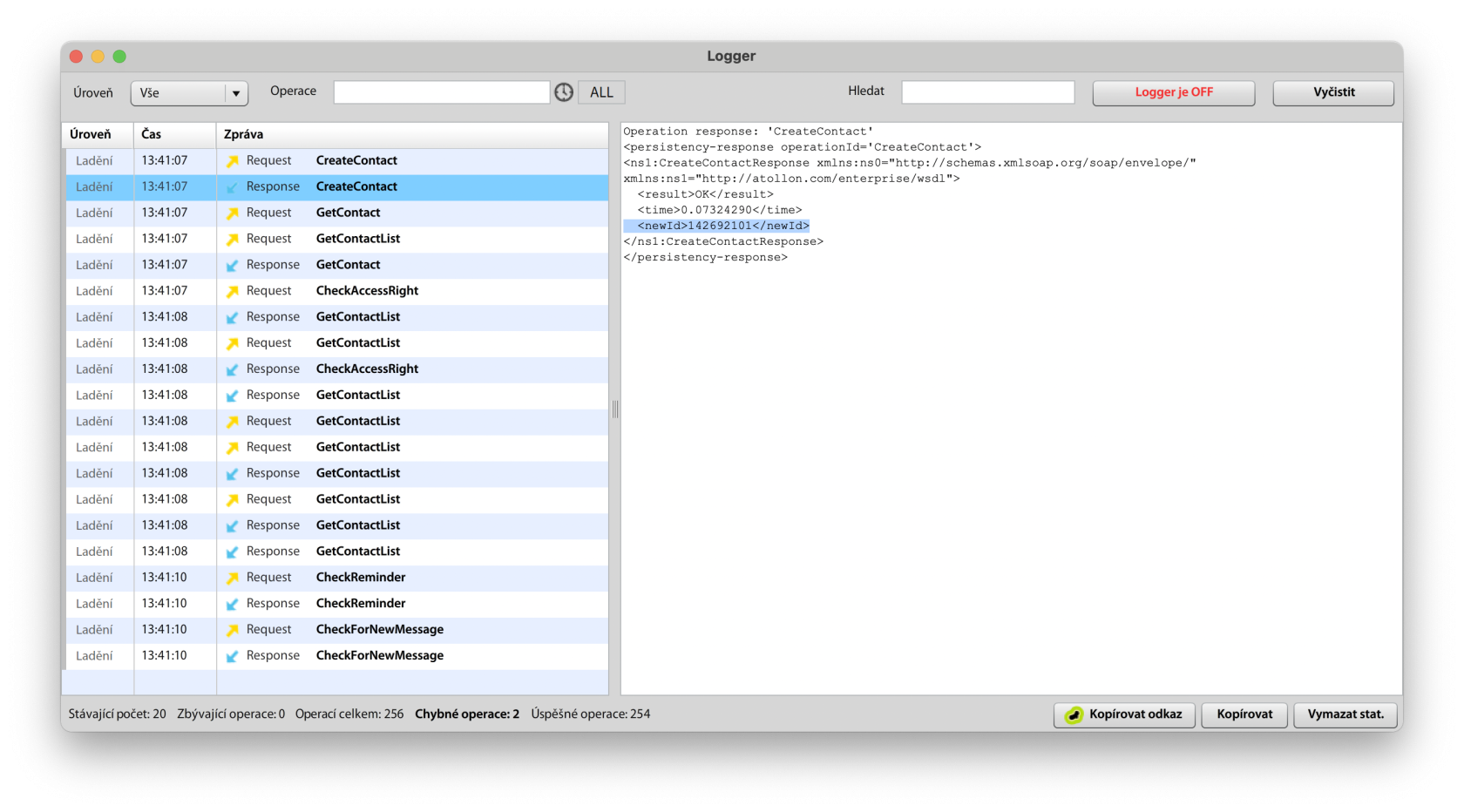
- Při vytváření otevřete Logger (Atollon - Volby a nástroje).
- Po uložení vyhledejte záznam v Loggeru Create… response a z něj zkopírujte newId do pole Object ID v n8n.
- Create Google Sheet
- Credential to connect with: vyberte připravené připojení Google Sheets OAuth2.
- Title: zadejte název dokumentu, který se má vytvořit.
- Uložení a první test
-
Uložte změny.
-
Pro první test doporučujeme projít jednotlivé kroky a spouštět je pomocí Execute Step, případně spustit celé workflow přes Execute Workflow.
-
Kompletní import dat
Než spustíte import, upravte kroky ve workflow Import dat a Vytváření záznamů, jelikož jsou vzájemně provázané.
Krok 1: Import dat
-
Google Sheets
-
Credential to connect with: vyberte vytvořené připojení Google Sheets OAuth2.
-
Document: zvolte dokument, ve kterém jsou připravena data pro import.
-
Sheet: vyberte správný list, který data obsahuje.
- Doporučujeme tento krok nejprve otestovat samostatně pomocí Execute Step pro kontrolu dat před importem.
-
-
Execute Workflow
-
Workflow: vyberte navazující workflow (Vytváření záznamů), která na tento krok přímo navazuje.
-
Krok 2: Vytváření záznamů
-
Atollon Crawler
-
Credential to connect with: vyberte připravený Crawler pro vaši instanci.
-
Resource: zvolte požadovaný typ pro import (např. Kontakty, Složky, Projekty, Aktivity, Produkty).
-
-
Uložení nastavené workflow
Po nastavení obou kroků otevřete workflow Import dat. Vyberte node Google Sheets a nejprve jej otestujte samostatně pomocí Execute Step, abyste ověřili správnost dat. Pokud je vše v pořádku, spusťte celý import přes Execute Workflow. Díky provázání kroků se automaticky spustí celá sekvence. Doporučujeme nejprve provést testovací import na malém vzorku (pár položek), ověřit, že vše proběhlo v pořádku, a teprve poté importovat zbytek dat.
No Comments