# Obecné funkce
# Instalace
### Adresa serveru a spuštění instalace desktop verze
Pro každou implementaci systému Atollon je připravena uvítací stránka ve formátu **https://*instance*.atollon.com/**. Toto místo je výchozím bodem pro přihlášení do webové verze.
**Pro instalaci desktopové verze navštivte [https://instance.atollon.com/landing-page](https://instance.atollon.com/landing-page)** (kde namísto **instance** napíšete název vašeho Atollonu, např. "nejlepsifirma.atollon.com".) Na této uvítací stránce naleznete instalátory pro PC a MacOS. Tato stránka je dostupná i po přihlášení do webové verze. Odkaz najdete na libovolné stránce aplikace, která zatím není podporovaná ve webové verzi.
[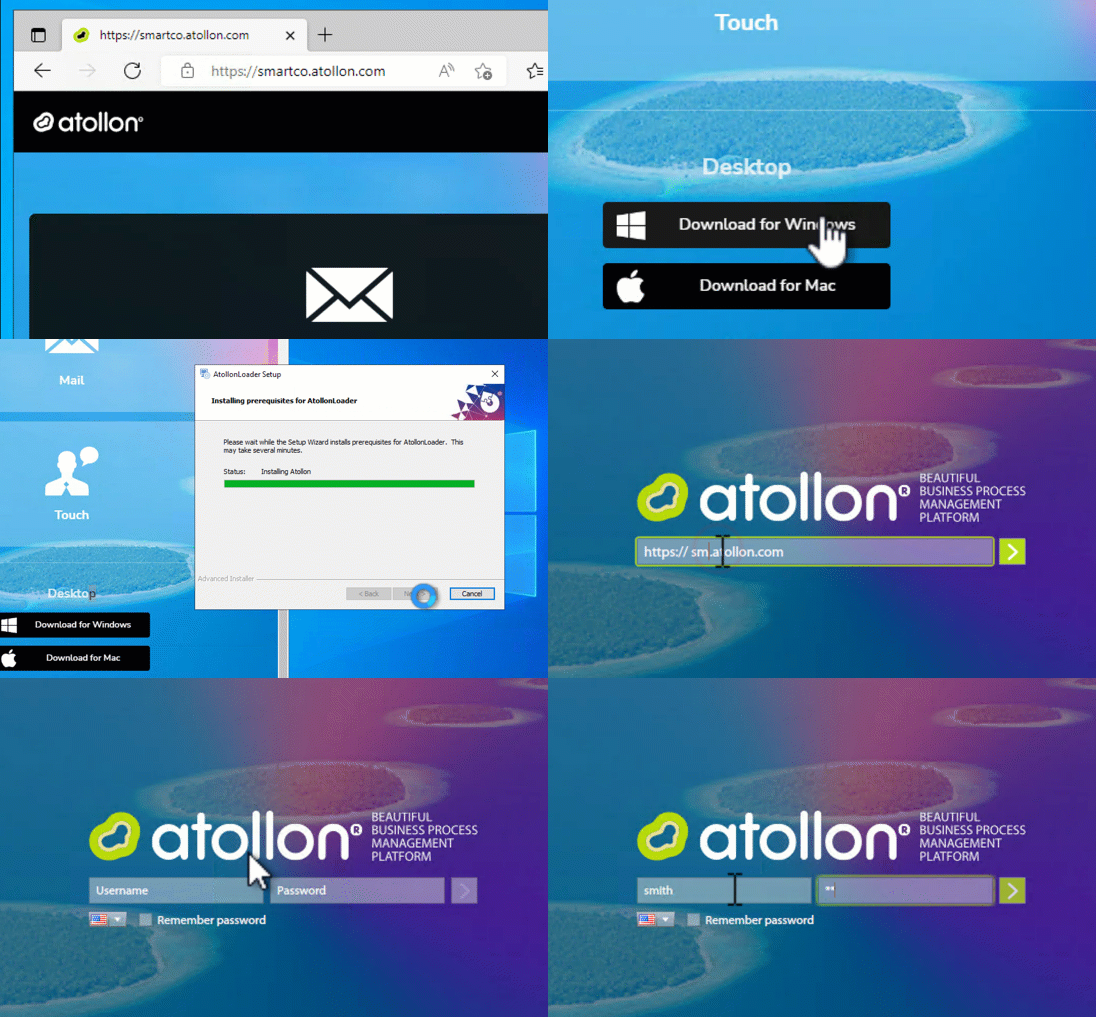](https://navody.atollon.com/uploads/images/gallery/2023-05/install-setup-login.gif)[ ](https://navody.atollon.cz/uploads/images/gallery/2022-10/Install-setup-login.gif)
Doporučujeme používat desktopovou aplikaci, webová verze je nyní stále ve vývoji a nemusí obsahovat všechny nástroje.
### Desktopová aplikace
Desktopová aplikace pro Windows a Mac OS X jsou plnohodnotným klientem. Aplikace je využívána mimo jiné také pro účely konfigurace systému - např. tvorbu číselníků, administraci práv, tvorbu sestav, návrh formulářů, apod.
Pro přihlášení do systému prostřednictvím dektopové aplikace je nutné lokálně instalovat aplikaci, kterou Atollon poskytuje formou instalačního souboru. Aplikace se připojuje vzdáleně na aplikační server pomocí zabezpečené komunikace.
Pro "experty": aktuální verzi MSI souborů získáte pomocí **https://*instance*.atollon.com/**, zkopírování cesty z Download for Windows. U kterého je potřeba opravit název souboru: 1 MSI soubor - AtollonSetup.msi (namísto AtollonFullSetup.exe), a pro 2. MSI soubor AtollonLoader.msi (také namísto AtollonFullSetup.exe).
#### Instalace MS Windows verze
Po stažení instalátoru z odkazu výše jednoduše otevřete průvodce instalací. Pro první instalaci je nutné znát jméno a heslo administrátora počítače. Následné aktualizace jsou později prováděny automaticky.
#### Instalace Mac OS X verze
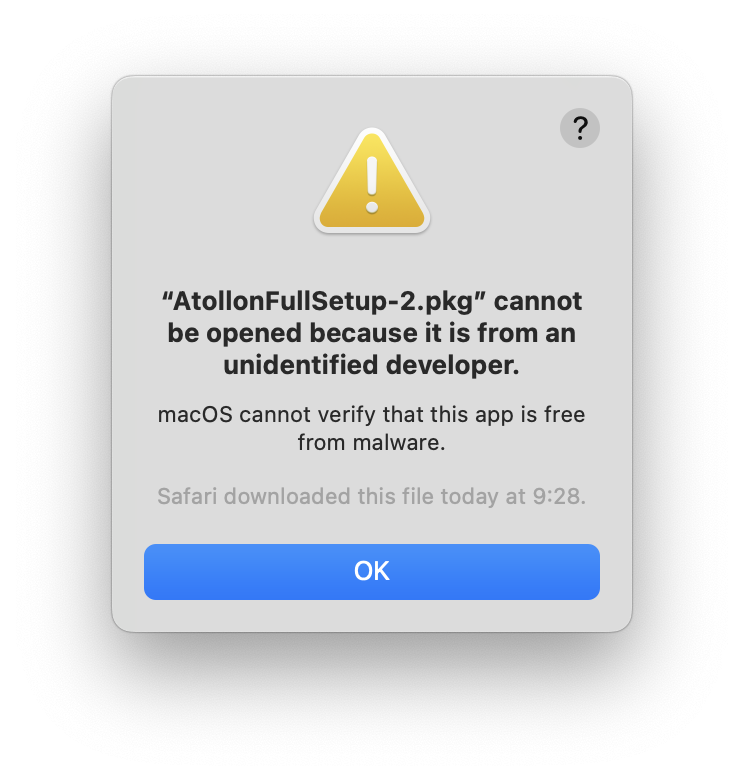
Po stažení souboru s instalací nestačí pouze otevřít soubor (2x klik), je nutné na soubor kliknout pravým tlačítkem a zvolit "Otevřít v instalátoru". Tím se vyhnete nutnosti hledat v nastavení Mac OS X povolení spuštění instalátoru.
Pokud by tento postup nezafungoval, je potřeba v Mac OS X menu otevřít  > System Settings, potom kliknout Privacy & Security  a následně najít výzvu k povolení otevření aplikace.
[](https://navody.atollon.cz/uploads/images/gallery/2024-09/can-not-open.png)[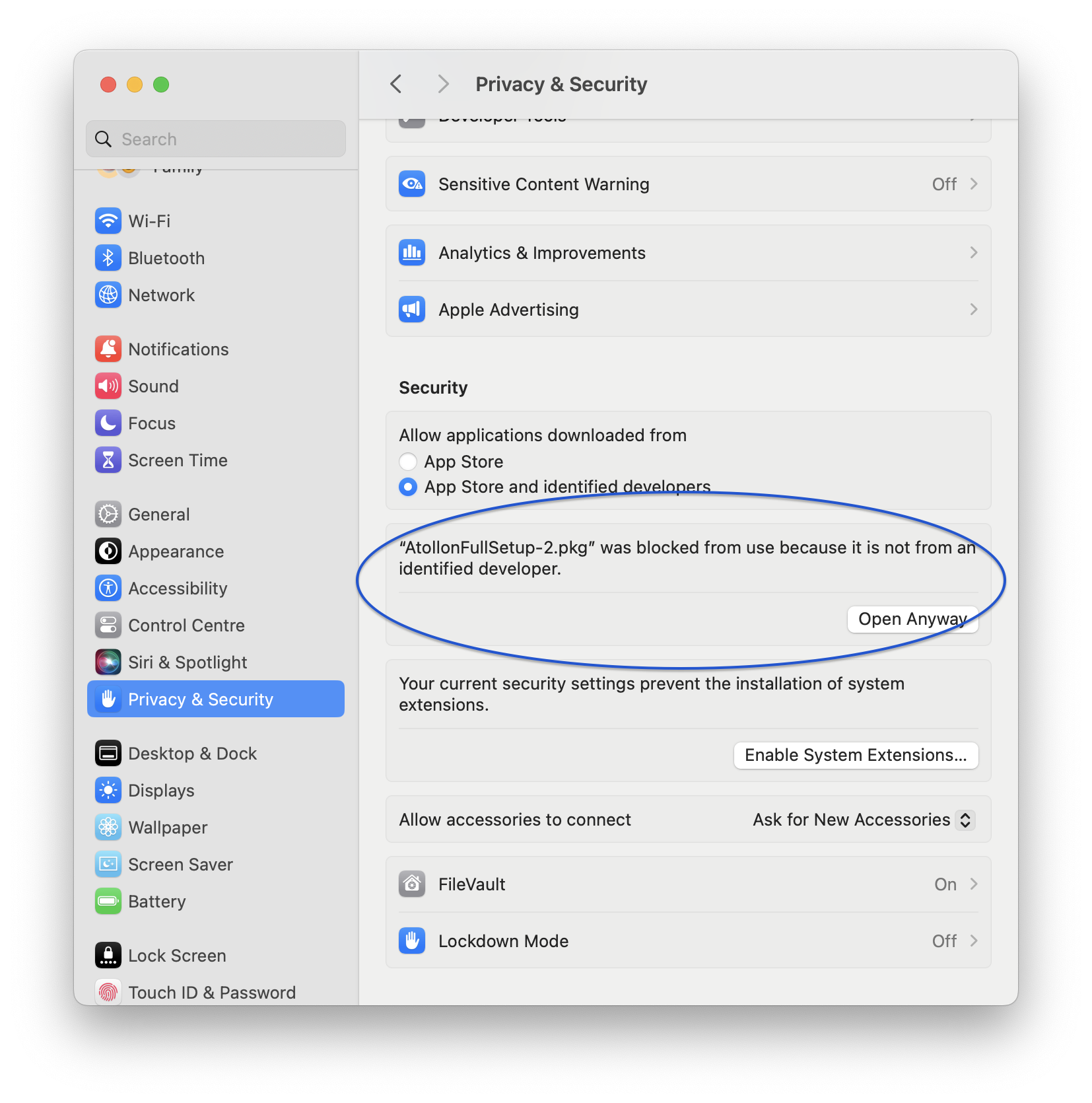](https://navody.atollon.cz/uploads/images/gallery/2024-09/system-settings-open.png)
### Instance
Adresa instance je ***instance*.atollon.com**, kde slovo instance nahradíte názvem vaší organizace. Instanci vyplňte při prvním spuštění aplikace Atollon.
[](https://navody.atollon.com/uploads/images/gallery/2020-04/loader_600x200.png)
Pro pokročilé uživatele: je možné pomocí Ctrl + Shift + 2x klik na vstupní pole pro instanci zvolit i jinou adresu serveru (např. IP adresu serveru uvnitř vnitřní sítě).
### Aktualizace
Aktualizace desktopové aplikace pro MS Windows probíhá automaticky při přihlášení. Aktualizaci je možné odložit. Desktopová aplikace pro Mac OS X v tuto chvíli nemá automatické aktualizace, nové verze je nutné stáhnout z uvítací obrazovky.
# Přihlášení do aplikace
### Přihlašovací obrazovka
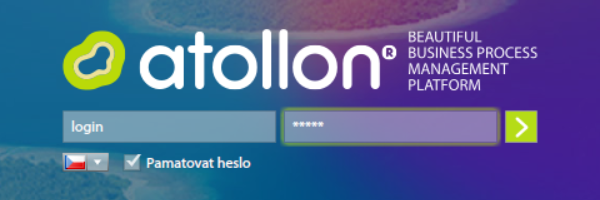
Uživatel se do systému přihlašuje pomocí jména a hesla.
[](https://navody.atollon.com/uploads/images/gallery/2020-05/atollon_login_600x200.png)
- Username = jméno uživatele
- Password = heslo uživatele
Před přihlášením zvolte jazyk rozhraní / přepněte na češtinu. Na vašem počítači si to systém již příšte bude pamatovat. Aplikace se zároveň pokusí přihlásit.
#### Zabezpečení komunikace
V průběhu zadávání hesla je již uživatel připojen prostřednictvím protokolu HTTPS, který šifruje veškerou komunikaci mezi klientem a serverem. Přihlašovací obrazovka umožňuje uložit si heslo, nicméně tuto volbu používejte pouze na vlastním, zabezpečeném počítači.
#### Nastavení úvodní aplikace
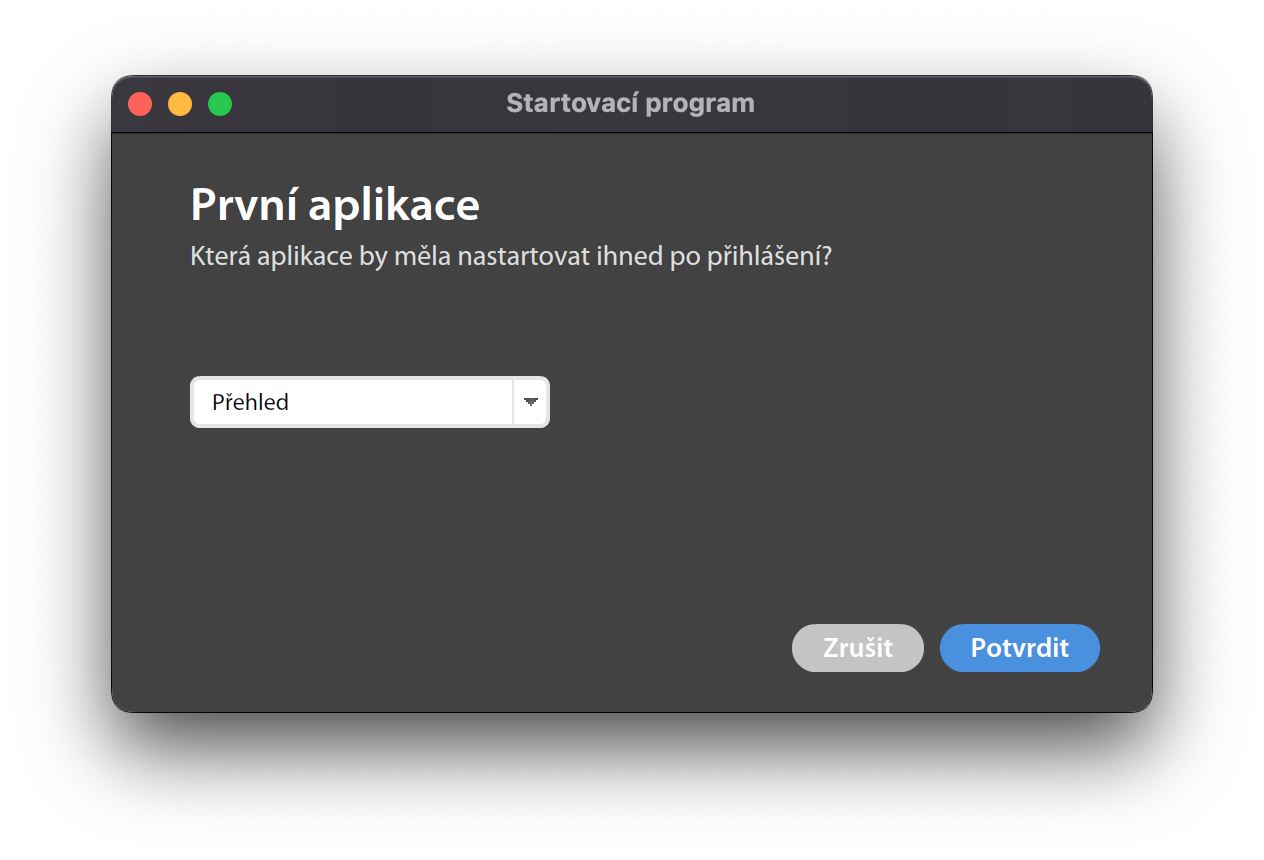
Po přihlášení se vás systém zeptá, jakou chcete aplikaci spustit jako první. Pokud budete ATOLLON využívat pro komunikaci, doporučujeme zvolit Communication. Pokud více aplikací, doporučujeme Dashboard.
[](https://navody.atollon.cz/uploads/images/gallery/2023-09/nastaveni-prvni-app.png)
#### Změna volby první aplikace
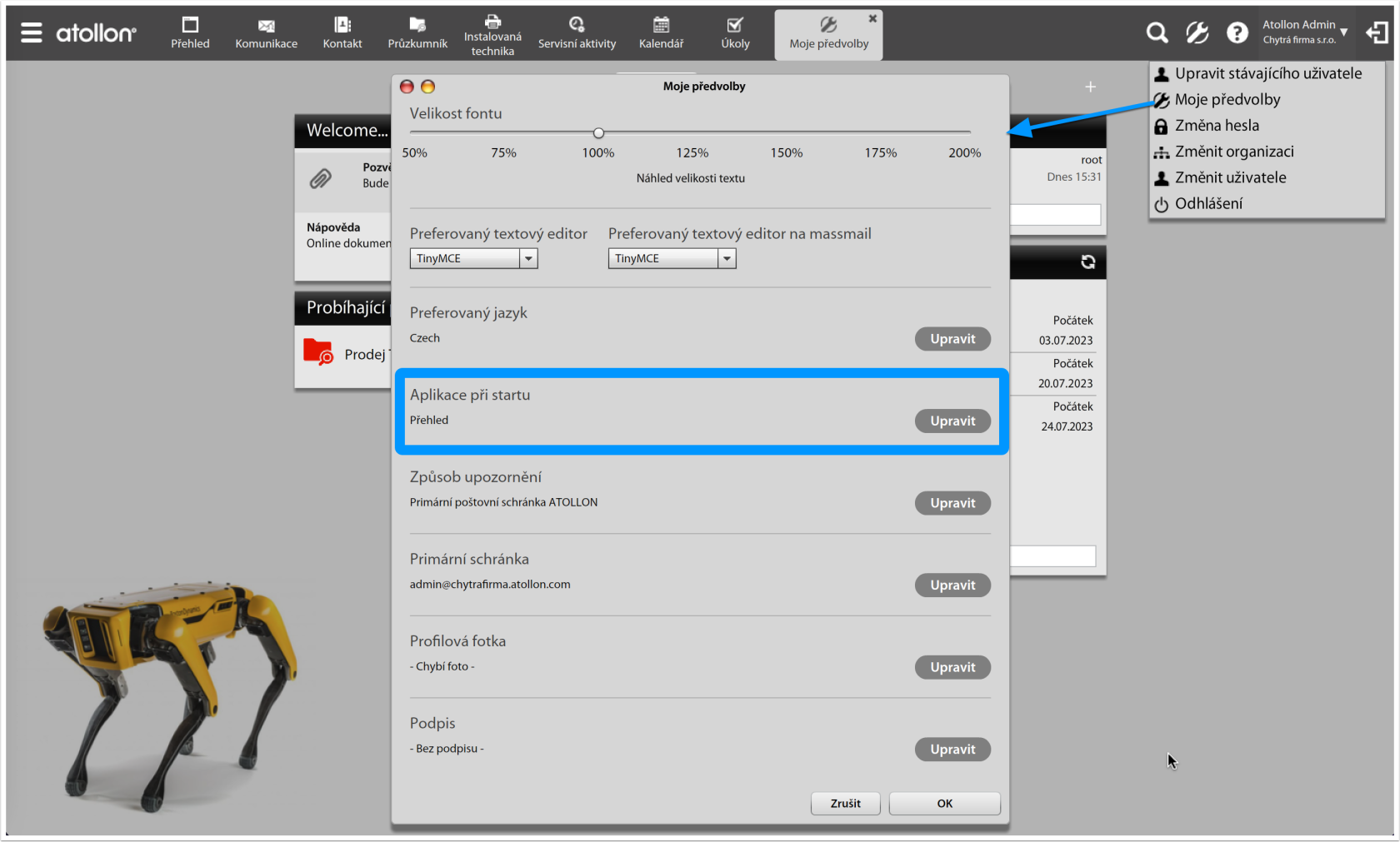
Pokud chcete spouštění vybrané aplikace zrušit, použijte volbu Dashboard. Jinak můžete přenastavit která aplikace se bude spouštět jako první v aplikace Volby a nástroje > Startup Programs.
[](https://navody.atollon.cz/uploads/images/gallery/2023-09/nastaveni-prvni-app-preferences.png)
### Změna hesla
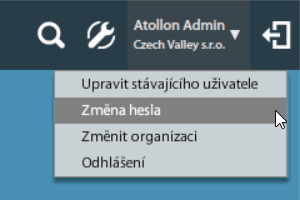
Po přihlášení do aplikace je možné změnit si heslo v menu aplikace pod vlastním uživatelským jménem. Zde je možné se i z aplikace odhlásit. Správce systému vás může též ke změně hesla vyzvat. V průběhu změny hesla se nastavuje i heslo pro připojení kalendáře z mobilních zařízení (CalDAV), je tedy nutné si aktualizovat heslo i ve vašem (mobilním) kalendáři připojeném do Atollonu.
[](https://navody.atollon.com/uploads/images/gallery/2020-05/password_change.png)
## Přihlášení do jiné instance Atollonu
Někdy je nutné se přihlásit do jiné instance Atollonu, např. kvůli testování novinek nebo jednoduše z důvodu potřeby pracovat ve vícero Atollonech.
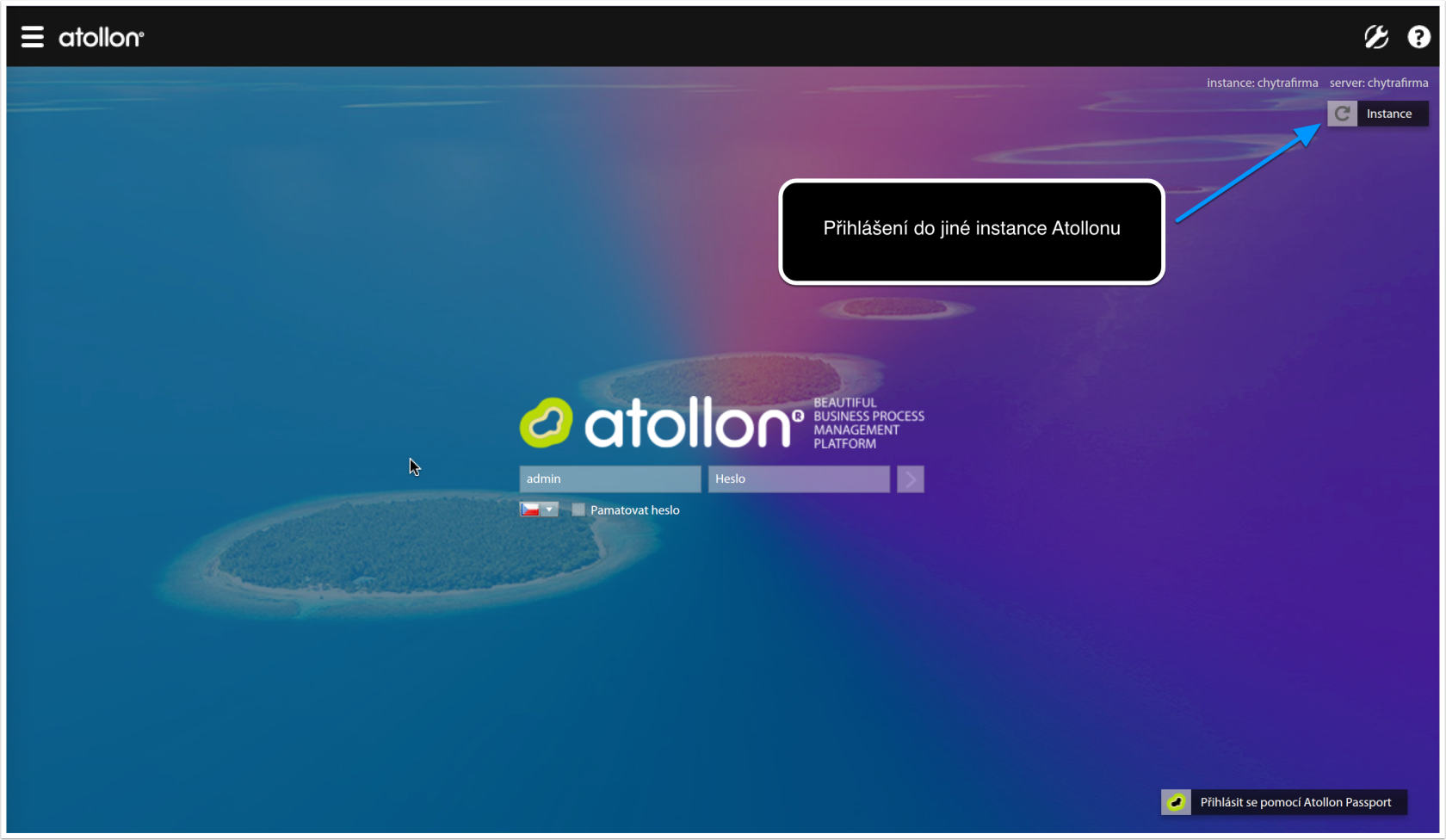
Na login obrazovce neprve klikněte na tlačítko "Instance" vpravo nahoře.
[](https://navody.atollon.cz/uploads/images/gallery/2024-01/prihlaseni-jine-instance-1.png)
Klikněte na tlačítko plus pro přidání nové instance.
[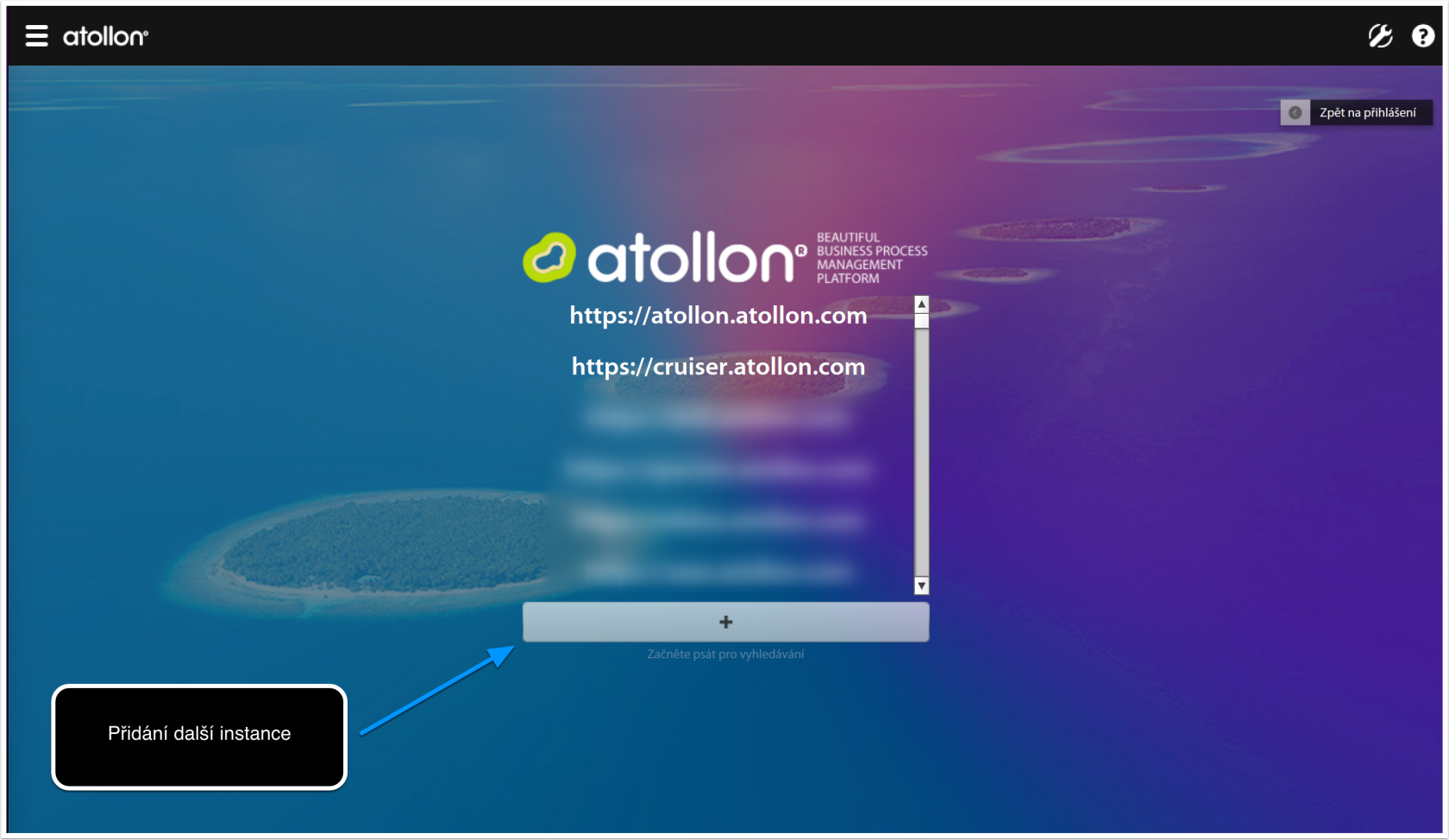](https://navody.atollon.cz/uploads/images/gallery/2024-01/prihlaseni-jine-instance-2.png)
Následně zadejte název nové instance, např. [https://demo.atollon.com](https://demo.atollon.com)
[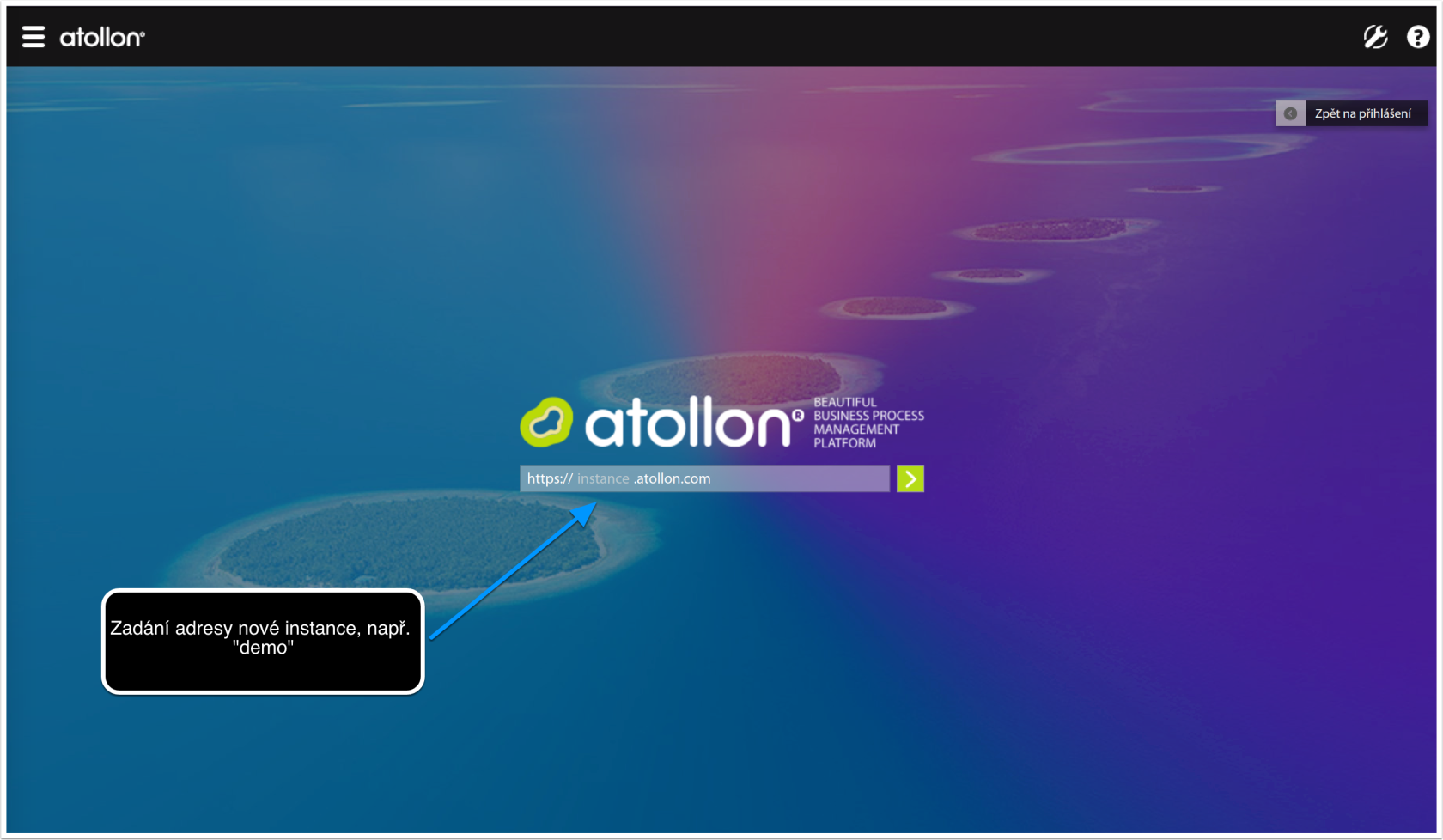](https://navody.atollon.cz/uploads/images/gallery/2024-01/prihlaseni-jine-instance-3.png)
Po zadání nové instance se vpravo nahoře indikuje název instance, do které se přihlašujete. Pomocí stejného tlačítka vpravo nahoře "Instance" se můžete mezi jednotlivými Atollony přepínat.
### Specifika přihlášení do testovací verze
Pokud přepínáte mezi instancemi z důvodu testování, ubezpečte se, že se přihlašujete do správné instance pro ostrý vs testovací provoz. Abychom odlišili na první pohled testovací od ostré instance, většinou se testovací instance nastaví s nestandardním pozadím, barva tak napoví, že nepracujete v ostré, ale testovací instanci.
Zároveň testovací verze Atollonu mívají v přihlašovacím okně 3 vstupní pole namísto standardních 2 polí. Viz screenshot níže - pokud se přihlašujete do testovací verze systému, aplikace po vás může chtít 3 hodnoty:
- **Uživatelské jméno** - v tomto případě se používá celé systémové uživatelské jméno, oproti zkrácenému:
- *Ostrá verze* používá zkrácené uživatelské jméno, např. **novak**
- *Testovací verze* používá plné uživatelské jméno, např. **novak@firma**
- **Heslo** - bývá stejné jako v ostré verzi, jen pokud byste si ho v testovací nebo ostré změnili, tak se bude odlišovat
- **Server** - v ostré verzi je toto pole vyplňováno automaticky a proto se nenabízí, pro účely testovací verze je nutné server znát, většinou je to název instance Atollonu, např. **firma**
**[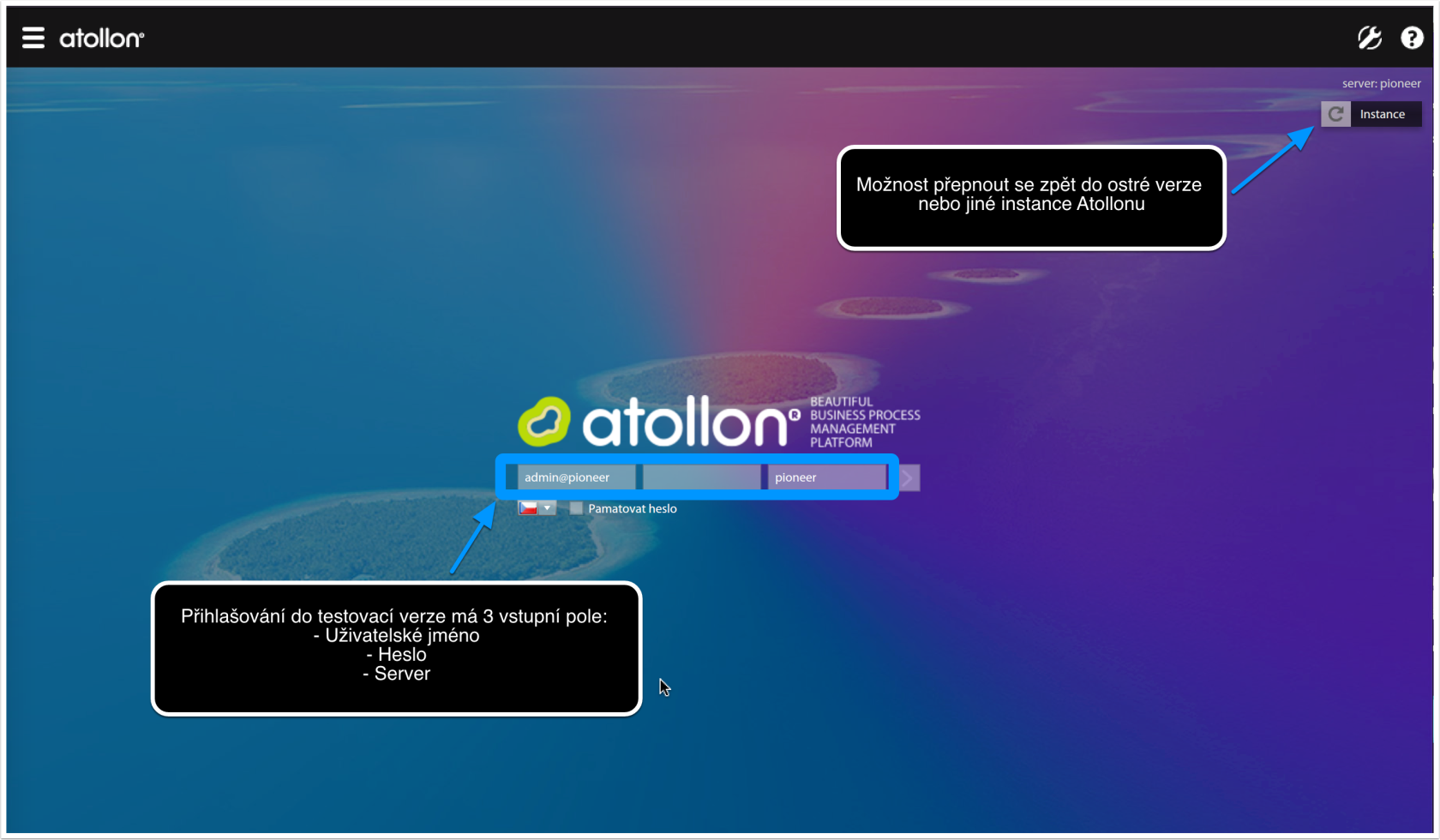](https://navody.atollon.cz/uploads/images/gallery/2024-01/prihlaseni-jine-instance-testovaci-verze.png)**
# Spouštění aplikací
### Application Launcher
Aplikace v prostředí **Atollon** je možné spouštět prostřednictvím aplikace **Application Launcher**, která zobrazuje dostupné ikonky nahraných aplikací
Klikněte na ikonku Atollon pro spuštění Application Launcheru a dostanete seznam dostupných aplikací, které můžete spouštět. Spuštěné aplikace a okna aplikací se zobrazují na liště spouštěných aplikací, kde je možné je otevřít po předchozí minimalizaci nebo schování v pozadí.
[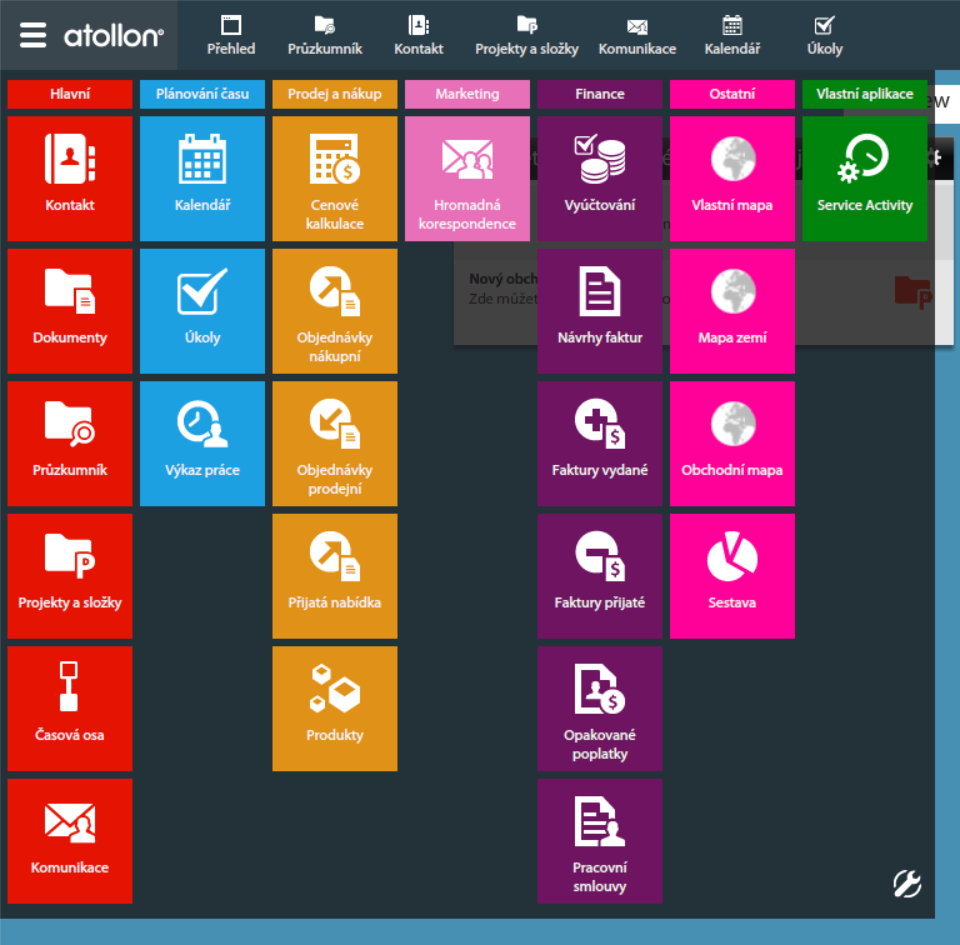](https://navody.atollon.com/uploads/images/gallery/2020-05/app_launcher.png)
Klíč vpravo dole umožňuje (za předpokladu, že k tomu máte oprávnění) přidat nebo odebrat zobrazované aplikace.
Aplikace [Nastavení aplikací](https://navody.atollon.cz/books/spr%C3%A1va-syst%C3%A9mu/page/nastaven%C3%AD-aplikac%C3%AD "Nastavení aplikací") umožňuje konfigurovat výchozí chování tohoto menu.
## Automatické spuštění první aplikace
Uživatelsky si můžete v menu **Moje předvolby** nastavit, která z aplikací se spustí jako první. Viz ukázka:
[](https://navody.atollon.cz/uploads/images/gallery/2022-12/My-Preferences-cz.gif)
# Dashboard / Uvítací panel
Atollon umožňuje konfigurovat panel na úvodní / uvítací pracovní ploše. Panel může mít více záložek, vy si můžete své vlastní záložky vytvořit sami. Proč? Např. proto, že se chcete přehledně / na jedné stránce dozvědět vše o tom, co vás daný den čeká.
[](https://navody.atollon.com/uploads/images/gallery/2020-05/dashboard1.png)
1. Nový... umožňuje vytvoření nové záložky pro vkládání komponent
2. (+) umožňuje přidání komponent na vybranou pracovní plochu (tažením myši na vybrané místo)
3. (o) ikonka ozubeného kola umožňuje dále upravit vloženou komponentu
## Vložení odkazu na webové stránky nebo jiné aplikace
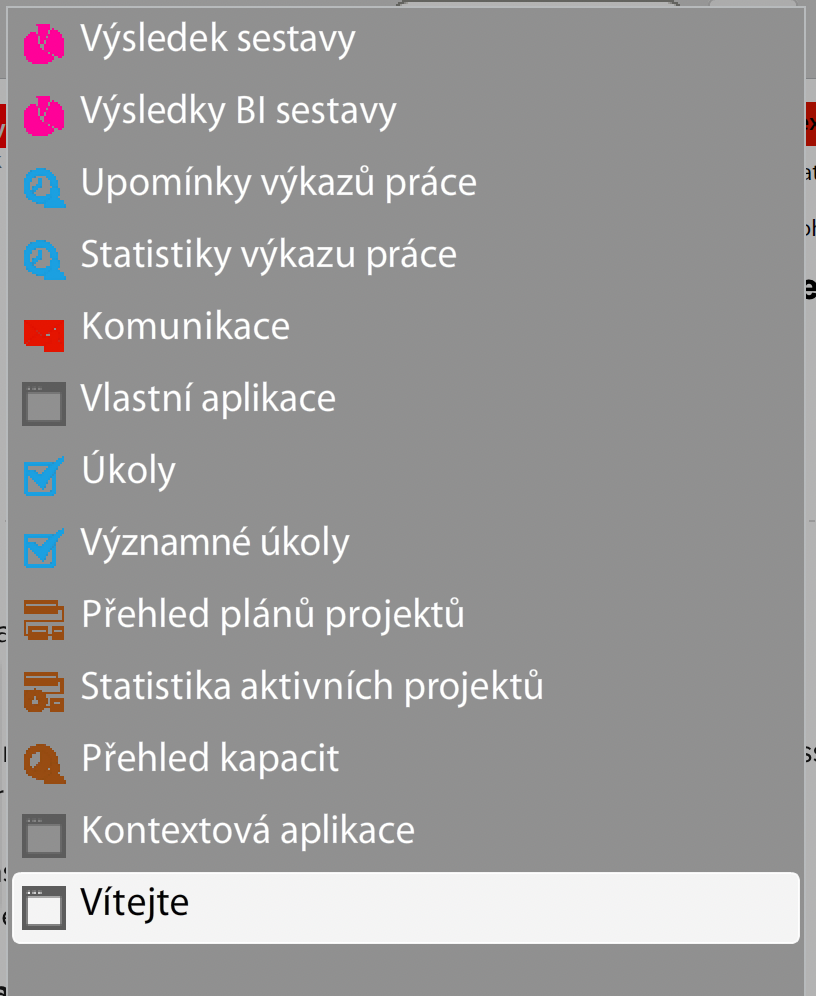
Komponenta **Welcome / Vítejte** umožňuje na dashboard přidat odkazy, jak na externí webové stránky (např. [https://www.seznam.cz](https://www.seznam.cz) apod.), tak na aplikace přímo v Atollonu. Stačí jí přidat na dashboard a v EDIT módu do ní natáhnout myší jakoukoli aplikaci.
TIP: Do odkazů lze přidat i **odkaz** na libovolný záznam nebo aplikaci / nastavení v Atollonu pomocí **atollon://** protokolu.
/[](https://navody.atollon.cz/uploads/images/gallery/2024-05/welcome.png)
# Boční panel
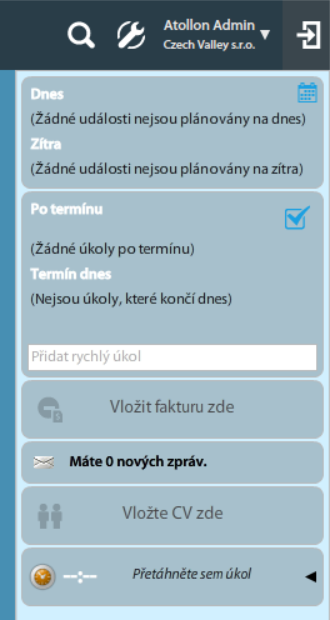
Zde uvidíte veškeré notifikace systému.
[](https://navody.atollon.com/uploads/images/gallery/2020-05/side_panel.png)
1. Ikonka zcela vpravo nahoře umožňuje skrýt boční panel (na menších monitorech zabírá potřebné místo na práci)
2. Kalendář zobrazuje dnešní nebo zítřejší události (schůzky, apod.)
3. Přehled aktuálních úkolů nebo indikace úkolů po termínu
4. Indikace nových zpráv
5. Time Tracker - přetáhněte sem úkol a spočítejte, kolik na něm trávíte času (výsledek se zapíše do výkazů práce)
# Lišta nástrojů
V horní části aplikace najdete seznam ikonek / funkcí systému. Umožní vám rychlejší přístup k vybraným funkcím jednotlivých modulů systému. V nástrojové liště se též zobrazují veškerá otevřená okna jednotlivých modulů.
[](https://navody.atollon.com/uploads/images/gallery/2020-05/navigation.png)
Ikonky umístěné do horní lišty je možné konfigurovat v [Nastavení aplikací](https://navody.atollon.cz/books/spr%C3%A1va-syst%C3%A9mu/page/nastaven%C3%AD-aplikac%C3%AD "Nastavení aplikací").
# O aplikaci - získání informace o verzi
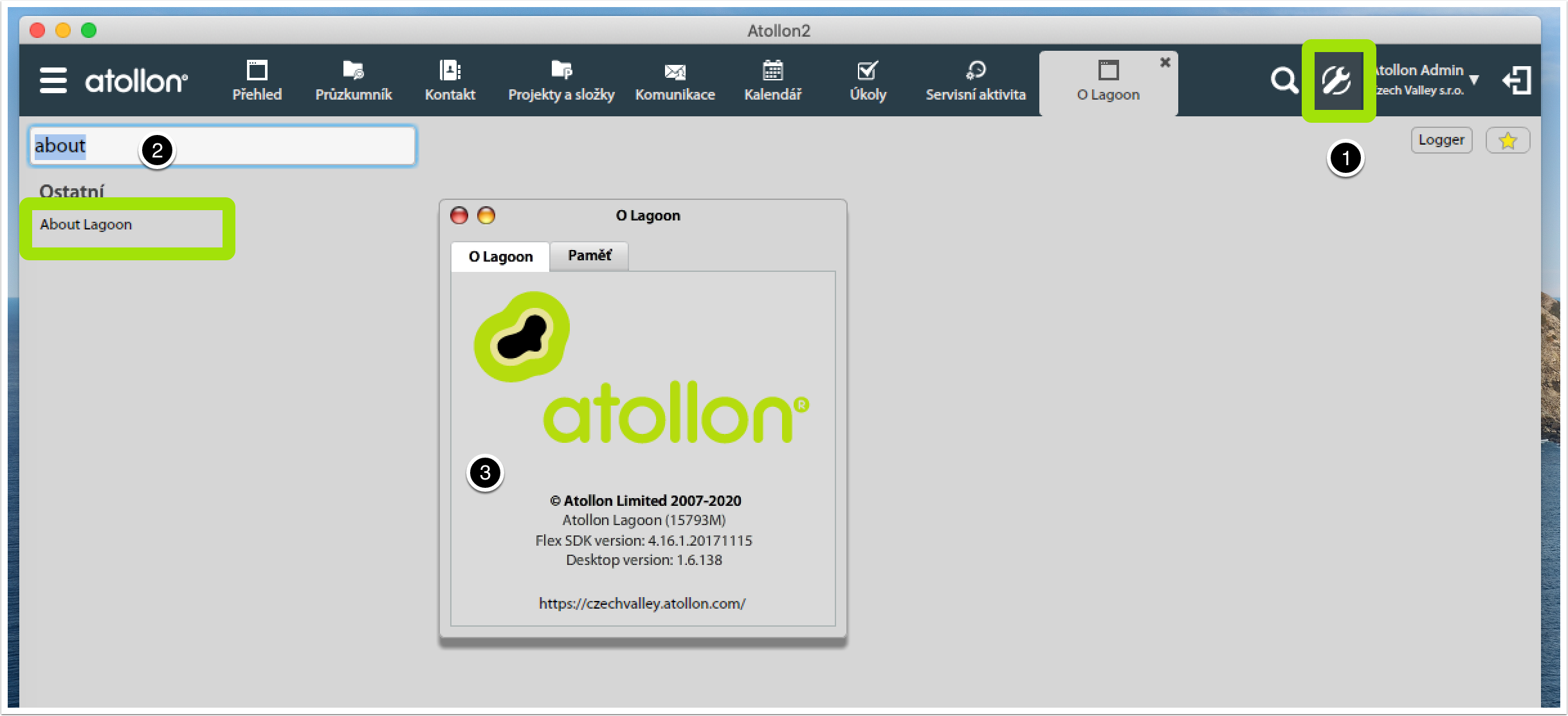
V aplikaci Volby & Nástroje je možné získat informaci o aktuální verzi programu (About Lagoon).
[](https://navody.atollon.cz/uploads/images/gallery/2020-07/desktop-app-verze-2.png)
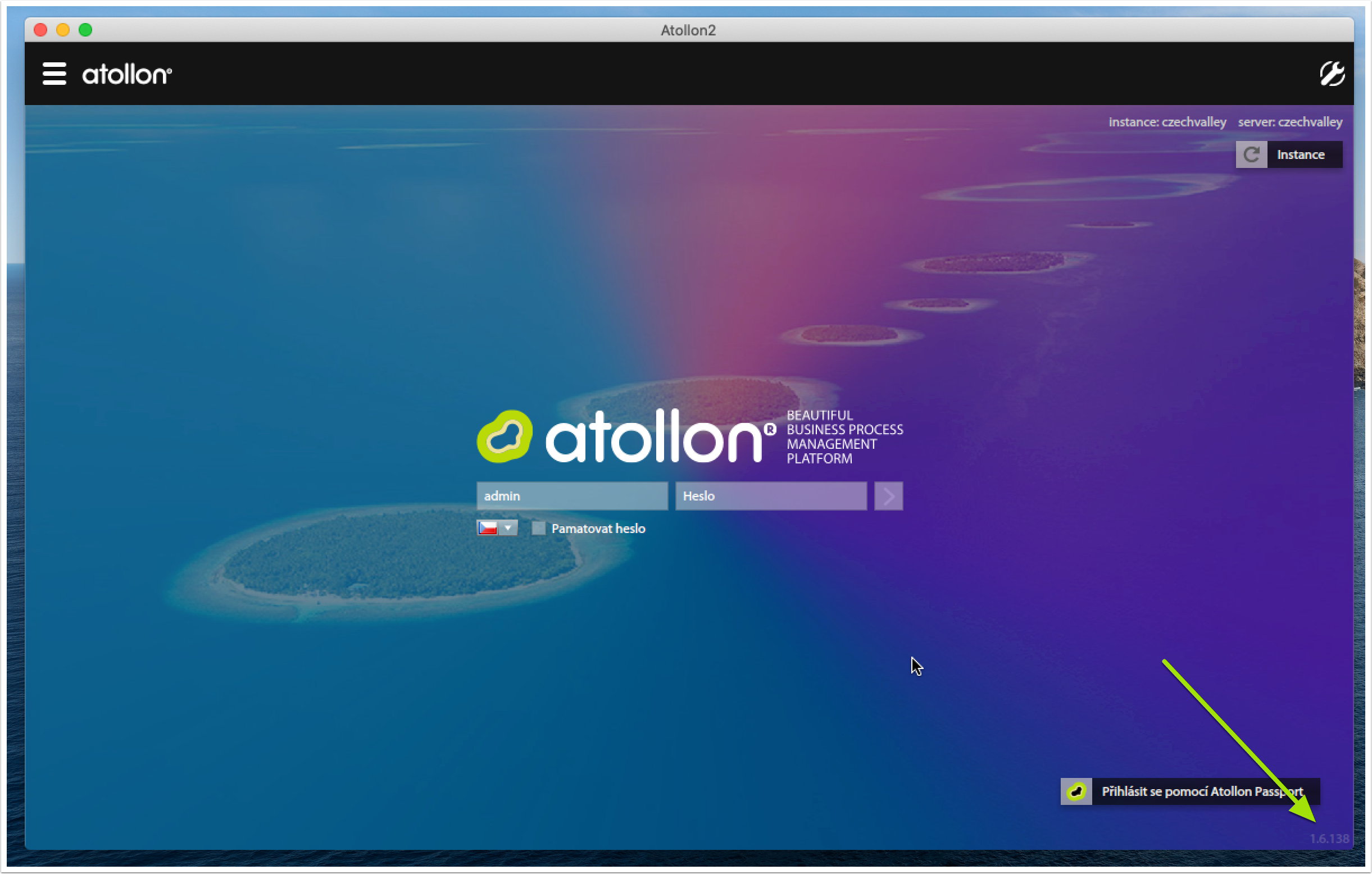
Informace o verzi je dostupná též na vstupní obrazovce před přihlášením.
[](https://navody.atollon.cz/uploads/images/gallery/2020-07/desktop-app-verze.png)