# Práce se sestavami

## Kde najít sestavy?

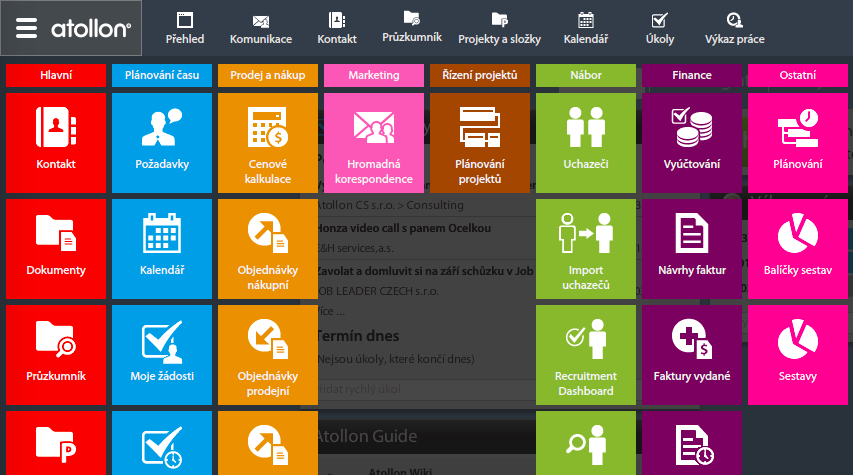
<div id="bkmrk-"><div>[![sestavy-1.png](https://navody.atollon.cz/uploads/images/gallery/2020-04/scaled-1680-/sestavy-1.png)](https://navody.atollon.cz/uploads/images/gallery/2020-04/sestavy-1.png)</div><div></div></div>Sestavy naleznete pod ikonkou **Sestavy** pod tlacitkem **Atollon**

## Otevření skupiny a výběr sestavy

[![simplereportedit.png](https://navody.atollon.com/uploads/images/gallery/2021-07/scaled-1680-/simplereportedit.png)](https://navody.atollon.com/uploads/images/gallery/2021-07/simplereportedit.png)

<div id="bkmrk-nejprve-klikn%C4%9Bte-na-"><div>1. Nejprve klikněte na jednu ze skupin reportu
2. Vyberte konkrétní **sestavu** kterou chcete spustit
3. Upravte **filtrovací kritéria**
4. Report spusťte
5. Nebo výsledek exportujte do Excelového souboru

</div></div>Zobrazená sestava by měla najít všechny složky typu "**Lead**", které jsou ve stavu "**Spojte se**" a na kterých je některý uživatel veden jako odpovědná osoba. Z těchto Leadů by sestava vypsala všechna výše zobrazená pole.

## Úprava filtrovacích kritérií

Kliknutím do sloupce "**Hodnota**" (viz předchozí obrázek) u daného kritéria se otevře možnost editace hodnoty tohoto kritéria. V tomto případě jsme editovali "**Stav leadu"**.

## [![stavleadu.png](https://navody.atollon.com/uploads/images/gallery/2021-07/scaled-1680-/stavleadu.png)](https://navody.atollon.com/uploads/images/gallery/2021-07/stavleadu.png)

## Vytvoření nové sestavy pro moje obchodní případy

<iframe allowfullscreen="allowfullscreen" frameborder="0" height="315" src="//www.youtube.com/embed/nm5vkf7jRO0" title="YouTube video player" width="560"></iframe>

## Pokročilé nastavení filtrování

[![advancedreportedit.png](https://navody.atollon.com/uploads/images/gallery/2021-07/scaled-1680-/advancedreportedit.png)](https://navody.atollon.com/uploads/images/gallery/2021-07/advancedreportedit.png)

Ve spodní části levého panelu s reporty klikněte na ikonu Nastavení. Zobrazí se detailní konfigurace zvoleného reportu.

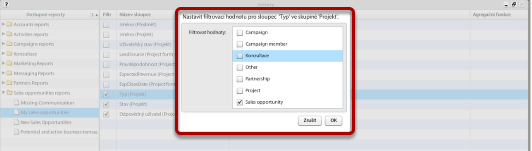
<div id="bkmrk--4"><div>[![sestavy-3.png](https://navody.atollon.cz/uploads/images/gallery/2020-04/scaled-1680-/sestavy-3.png)](https://navody.atollon.cz/uploads/images/gallery/2020-04/sestavy-3.png)</div><div></div></div>Kliknutím do sloupce "**Hodnota**" (viz předchozí obrázek) u daného kritéria se otevře možnost editace hodnoty tohoto kritéria. V tomto případě jsme editovali "**Typ (Projekt)"**.

Systém si pamatuje provedené změny az do odhlášení uživatele nebo kliknutí na tlačítko **Reload report**. Pak jsou veškeré uživatelské úpravy změněny zpět do výchozího stavu. Trvale úpravu sestavy může provádět pouze správce systému.

### Editace časového kritéria v sestavách

#### Krok 1.

Nejprve otevřeme okno s reporty, otevřeme příslušný report a klikneme na časovou hodnotu kritéria.

[![sestavy-casovy-filtr-1.jpg](https://navody.atollon.cz/uploads/images/gallery/2020-04/scaled-1680-/sestavy-casovy-filtr-1.jpg)](https://navody.atollon.cz/uploads/images/gallery/2020-04/sestavy-casovy-filtr-1.jpg)

#### Krok 2.

Otevře se nám okno, kde je vyplněno původní zadání kritéria a zaklineme volby na nastavení konkrétního data počátku i konce.

[![sestavy-casovy-filtr-2.jpg](https://navody.atollon.cz/uploads/images/gallery/2020-04/scaled-1680-/sestavy-casovy-filtr-2.jpg)](https://navody.atollon.cz/uploads/images/gallery/2020-04/sestavy-casovy-filtr-2.jpg)

#### Krok 3.

K zadání konkrétního data můžeme využít volby z kalendáře. Aktivuje se kliknutím na ikonku hned za polem pro vyplnění datumu. Kliknutím do kalendáře zvolíme konkrétní datum.

[![sestavy-casovy-filtr-3.jpg](https://navody.atollon.cz/uploads/images/gallery/2020-04/scaled-1680-/sestavy-casovy-filtr-3.jpg)](https://navody.atollon.cz/uploads/images/gallery/2020-04/sestavy-casovy-filtr-3.jpg)

#### Krok 4.

Po odsouhlasení výběru se dají zvolené hodnoty zkontrolovat ve výpisu kritérií. Nyní již jen spustit vyhledávání.

[![sestavy-casovy-filtr-4.jpg](https://navody.atollon.cz/uploads/images/gallery/2020-04/scaled-1680-/sestavy-casovy-filtr-4.jpg)](https://navody.atollon.cz/uploads/images/gallery/2020-04/sestavy-casovy-filtr-4.jpg)

## Výstup sestavy

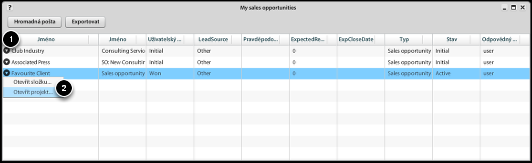
<div id="bkmrk--9"><div>[![sestavy-4.png](https://navody.atollon.cz/uploads/images/gallery/2020-04/scaled-1680-/sestavy-4.png)](https://navody.atollon.cz/uploads/images/gallery/2020-04/sestavy-4.png)</div><div></div></div>Po zpracování dotazu serverem se Vám otevře okno s výsledky sestavy. U každé položky je pak ikonka šipky v kroužku která otevírá menu s možnostmi otevření informací na daném řádku výstupu sestavy.

## Práce s výstupem sestavy

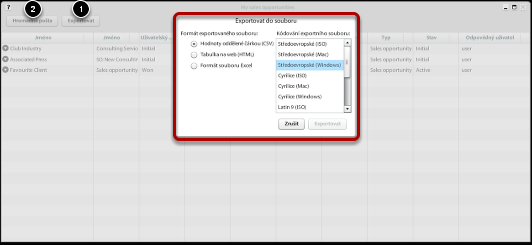
<div id="bkmrk--10"><div>[![sestavy-5.png](https://navody.atollon.cz/uploads/images/gallery/2020-04/scaled-1680-/sestavy-5.png)](https://navody.atollon.cz/uploads/images/gallery/2020-04/sestavy-5.png)</div><div></div></div>### Export

Výstup sestavy je možné exportovat. V případě exportu je možnost si zvolit formát výstupního souboru a typ kódováni. Exportuje se vždy celý obsah bez ohledu na zvolené Agregační funkce.

### Hromadná pošta

Výstup je možné použít tvorbu distribuční skupiny pro hromadnou korespondenci.

### Hromadná změna odpovědné osoby složky / projektu

S výstupem sestavy je možné pracovat tak, že u uznačených položek (složek nebo projektů) je možné měnit / přidávat / odebírat odpovědné osoby.

### Hromadná změna stavu složky / projektu

Výstup sestavy též umožňuje hromadně měnit stav složky nebo projektu.

## Agregační funkce / Seskupení výsledků

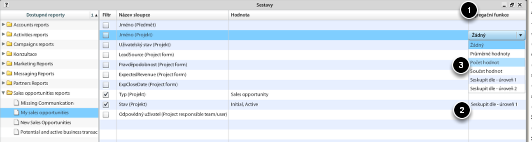
<div id="bkmrk--11"><div>[![sestavy-6.png](https://navody.atollon.cz/uploads/images/gallery/2020-04/scaled-1680-/sestavy-6.png)](https://navody.atollon.cz/uploads/images/gallery/2020-04/sestavy-6.png)</div><div></div></div>Agregační funkce Vám umožňují si seskupit výsledky sestavy a případně si spočítat počet záznamů v dané skupině seskupení. Nastavení seskupení je umístěno do pravého sloupce **(1.)** Zde je v první fázi možnost zadat jen hodnotu **Seskupit dle 2.**, která určuje podle jaké hodnoty se výstup setřídí do skupin. Po zadání hodnoty je volba u dalšího kritéria již automaticky rozšířena o další možnosti **(3)** Je zde možno dále seskupovat (tedy tvořit skupiny záznamů v jiných skupinách), nebo zadat výpočet hodnot:  
**Průměrné hodnoty** - funguje jen u číselných kritérii, kde vrací průměrnou aritmetickou hodnotu pro danou skupinu.  
**Počet hodnot** - funguje obecně kdy sleduje počet RŮZNÝCH hodnot na tomto kritériu pro celou skupinu.  
**Součet hodnot** - funguje jen na číselná kritéria, kdy provede součet všech hodnot tohoto kritéria pro celou skupinu.

## Výstup po agregaci / seskupení

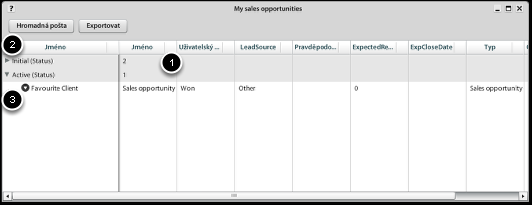
<div id="bkmrk--12"><div>[![sestavy-7.png](https://navody.atollon.cz/uploads/images/gallery/2020-04/scaled-1680-/sestavy-7.png)](https://navody.atollon.cz/uploads/images/gallery/2020-04/sestavy-7.png)</div><div></div></div>V tomto případě jsme nastavili **Seskupení** dle statusu projektu s **Počtem hodnot** dle názvu projektu. Výstup nám tvoří dvě složky, pro každý status **2.** zvlášť, kde číslo **1.** znamená počet projektů s různým názvem v tom daném statusu. Pokud klikneme na šipku **2.** na skupině, tak se zobrazí veškeré záznamy v dané skupině **3.**

## Přidání výstupu sestavy do panelu

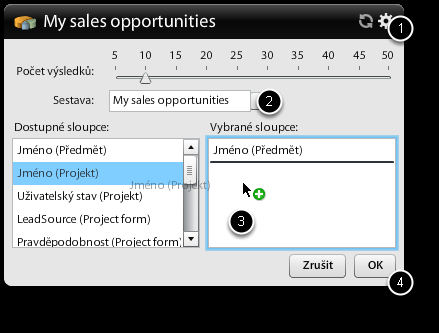
<div id="bkmrk--13"><div>[![sestavy-8.png](https://navody.atollon.cz/uploads/images/gallery/2020-04/scaled-1680-/sestavy-8.png)](https://navody.atollon.cz/uploads/images/gallery/2020-04/sestavy-8.png)</div><div></div></div>V komponentě pro zobrazení výsledků sestav klikněte na ikonku ozubeného kolečka **1.**, čímž vstoupíte do úpravy. Následně musíte vybrat sestavu **2.**, která se bude zobrazovat. Nakonec je potřeba vybrat pole, která chcete na panelu vidět. Proveďte tak jednoduše myší (**DRAG and DROP) 3.** Tlačítkem **OK 4.** volbu odsouhlasíte a nyní máte možnost vidět zvolený výsledek sestavy na ploše aplikace.

## Přidání nového panelu do Dashboardu

Editaci panelů Dashboardu spustíte kliknutím na ikonu **+.**  Do nového panelu myší přetáhněte sestavu nebo jinou komponentu, kterou v něm chcete mít zobrazenu.

[![sestava-dashboard.gif](https://navody.atollon.com/uploads/images/gallery/2022-09/sestava-dashboard.gif)](https://navody.atollon.com/uploads/images/gallery/2022-09/sestava-dashboard.gif)