# Pošta
# Nastavení pošty
Pošta Atollonu funguje jako nezávislý e-mailový server. Existují dva základní způsoby, jakým je možné nastavit příjem e-mailových zpráv Atollonem:
## Atollon jako primární e-mailový server
Tato volba je výchozím nastavením systému, při kterém veškerá e-mailová komunikace je směřována na servery Atollonu.
### Nastavení domény u registrátora
Zákazník musí nastavit MX záznamy své domény tak, aby směřovaly na servery Atollonu.
Do DNS své domény přidejte následující MX záznamy:
```
10 mx1.atollon.com
```
### Nastavení domény v systému
Do systému se zadá doména 2. řádu (např. firma.cz), ke které se budou postupně zakládat e-mailové schránky.
### Zasílání zpráv
Identita odesílatele je stejná, jako je u konkrétní e-mailové schránky, např. mailbox@firma.cz.
#### Nastavení SPF
Je nutné doplnit do DNS záznamů domény "firma.cz" následující TXT záznam:
Doporučené nastavení SPF:
```
v=spf1 mx include:spf.atollon.com -all
```
Pokud posíláte poštu i z jiných serverů, je nutné i tyto zahrnout do SPF pravidel.
Příklad jak by mohl záznam vypadat při zapojení vícero mail providerů:
```
v=spf1 mx include:spf.google.com include:_spf.mailprovider.sk include:spf.atollon.com -all
```
## Atollon jako sekundární e-mailový server
Tato volba je vhodná, pokud má Atollon sloužit čistě jako archivační nástroj pro poštu (není primárním e-mailovým serverem), případně je záměrem, aby Atollon spravoval pouze vybranou část e-mailové komunikace (vybrané e-mailové schránky).
### Nastavení domény v systému
Do systému se zadá nastavení mailové domény 3. řádu (např. NAZEVINSTANCE.atollon.com), ke které se založí pouze vybrané e-mailové schránky. Na primárním e-mailovém serveru (u stávajícího poskytovatele e-mailových služeb) se pak nastaví přesměřování pošty jednotlivých schránek z mailbox@firma.cz na mailbox@firma.atollon.com.
### Zasílání zpráv
Po založení mailových schránek je vhodné změnit identitu zasilatele ze systému Atollon. Namísto mailbox@firma.atollon.com je vhodné nastavit mailbox@firma.cz. Aby toto mohlo fungovat, je nutné donastavit DNS záznamy u domény "firma.cz" - doplnit SPF pravidlo - viz níže.
#### Nastavení SPF
Stejně jako v případě využití Atollonu jako primárního e-mailového serveru i zde je nutné doplnit do DNS záznamů domény "firma.cz" následující TXT záznam:
Doporučené nastavení SPF:
```
v=spf1 mx include:spf.atollon.com -all
```
Jelikož posíláte poštu i z jiných serverů, je nutné i tyto zahrnout do SPF pravidel.
Příklad jak by mohl záznam vypadat při zapojení vícero mail providerů:
```
v=spf1 mx include:spf.google.com include:_spf.mailprovider.sk include:spf.atollon.com -all
```
### Jak na nastavení přeposílání vaší pošty do Atollonu
#### Příklad nastavení Office 365
V případě využívání Atollonu jako sekundárního e-mailového serveru, při používání Microsoft 365, je potřeba povolit přeposílání na externí email, odkaz na návod naleznete **[zde](https://learn.microsoft.com/cs-cz/microsoft-365/security/office-365-security/outbound-spam-policies-configure?view=o365-worldwide)**.
V **Centru pro správu** vyberte **Security.** Dále rozbalte nabídku **Zásada filtru odchozího spamu (vždy ZAPNUTO)** a následně kliknout na tlačítko **Upravit zásadu.** Zde je potřeba nastavit z výchozí možnosti Automaticky – řízeno systémem možnost **Zapnuto – přeposílání je povoleno** a změny **Uložit.**
#### Přeposílání na úrovní mailového systému
Na úrovni nastavení mailového systému je potřeba nastavit automatické přeposílání (auto-forward) pro každý mailbox, jehož zprávy se mají dostat do Atollonu – např. z adresy franta@firma.cz na franta@firma.atollon.com.
# Přesměrování e-mailové schránky
[](https://navody.atollon.cz/uploads/images/gallery/2021-07/image-1625219064842.png)
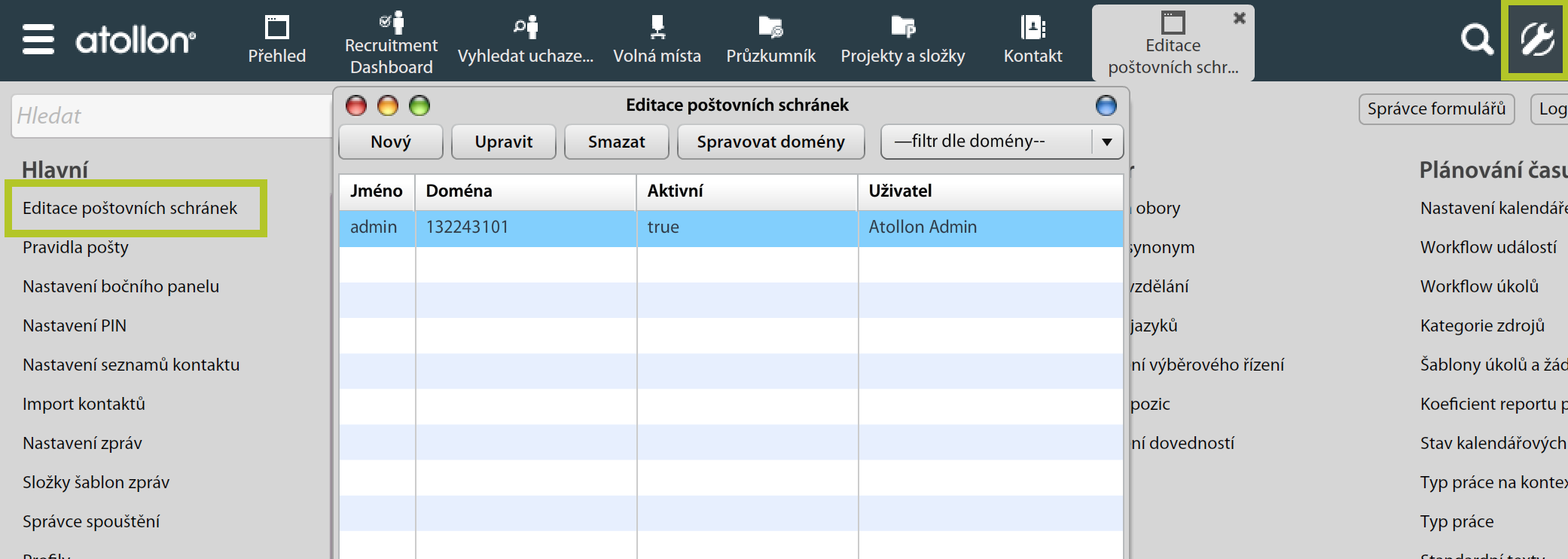
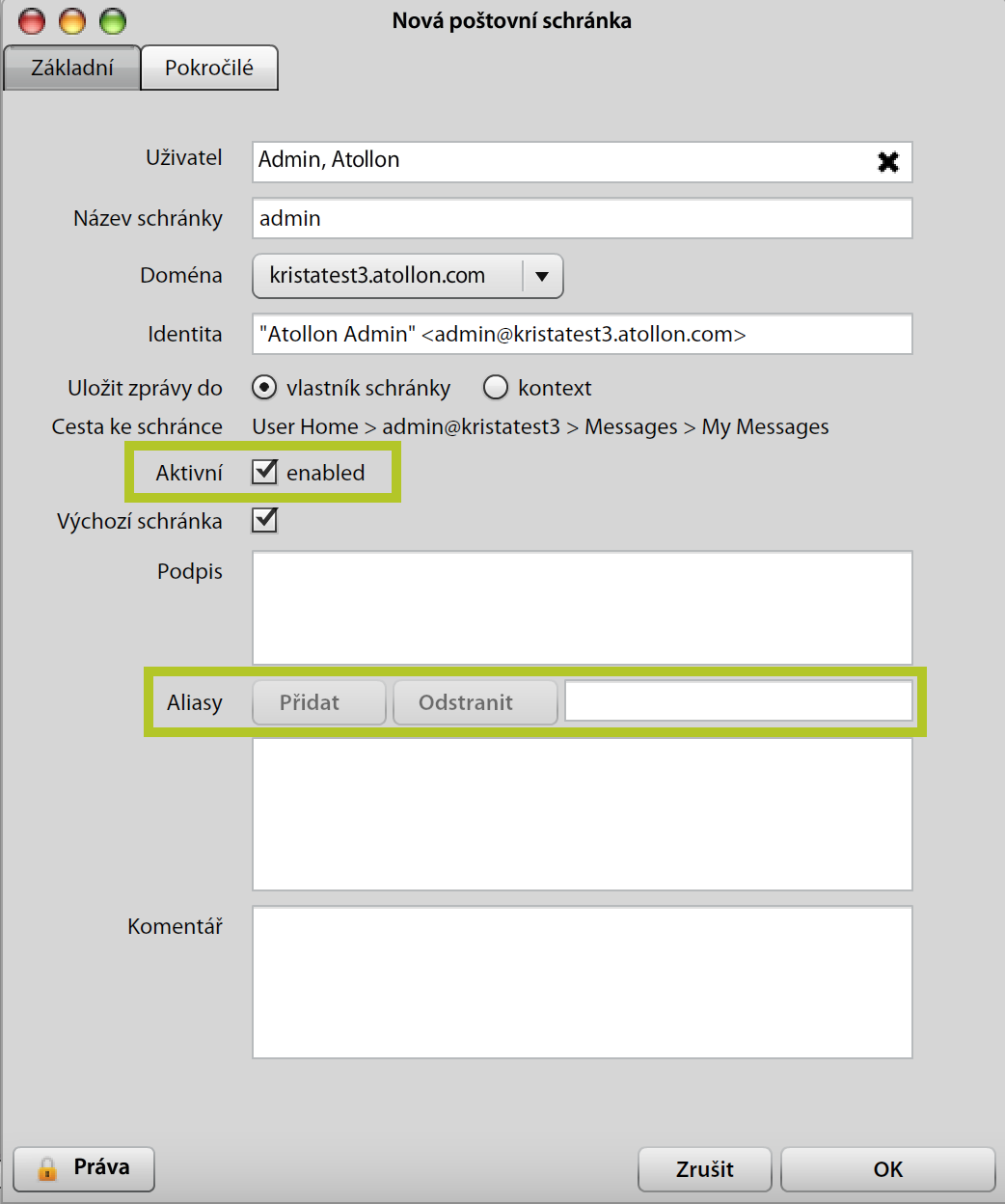
1. ##### Volby & Nástroje -> Editace poštovních schránek -> dvojklik na uživatele -> odškrtněte volbu **Aktivní.**
2. ##### Poznamenejte si název uživatelovy schránky (jméno schránky před @) a všechny jeho aliasy.
3. ##### Otevřete nastavení mailboxu uživatele, na kterého mají být příchozí e-maily směrovány -> Zadejte aliasy deaktivovaného uživatele.
[](https://navody.atollon.cz/uploads/images/gallery/2021-07/image-1625219085559.png)