Kalendář, úkoly, výkazy práce
Typy práce
Nyni se podivame jak nastavit nebo pridat typ prace v systemu.
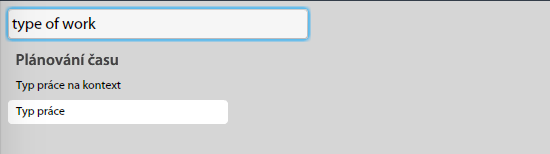
Nejprve klikneme na (1.) ozubene kolecko "Options and Tools" a zde vyhledáme "type of work"
Okno editace typu prace
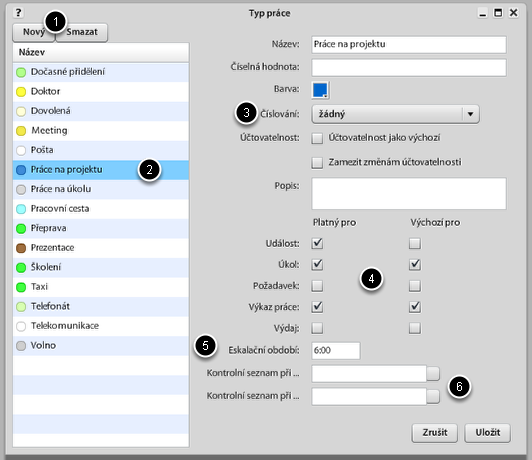
V levo nahore jsou (1.) tlacitka pro vytvoreni noveho typu, nebo smazani nepouzivaneho typu prace. V levo je sloupec (2.), kde je moznost vybrat pro editaci z jiz existujicich typu. Krome bezne editace jmena typu prace a barvy, je zde moznost priradit podle typu prace cisla z jiz existujicich ciselniku. Dalsi dulezitou volbou je zde (4.) vyznaceni kde vsude se smi dany typ prace pouzivat a zda neni pro Udalost, Ukol, Pozadavek, Vykaz prace, nebo Vydaj vychozi. Nasledujici volby (5.) jsou jiz k dispozici jen pro ukoly. Je zde moznost preddefinovat pro tento typ eskalacni obdobi po jehoz uplynuti se ukol presouva o uroven vyse. Zaroven je zde moznost pro kazdy typ zvlast (6.) priradit formular pro evidenci informaci i mimo preddefinovana pole.
Typy práce na kontextu
Pro správné vytvoření a používání požadovaných typů práce je nutné, aby byly tyto typy práce přiřazeny ke správnému kontextu – tedy k příslušným složkám, projektům či aktivitám.
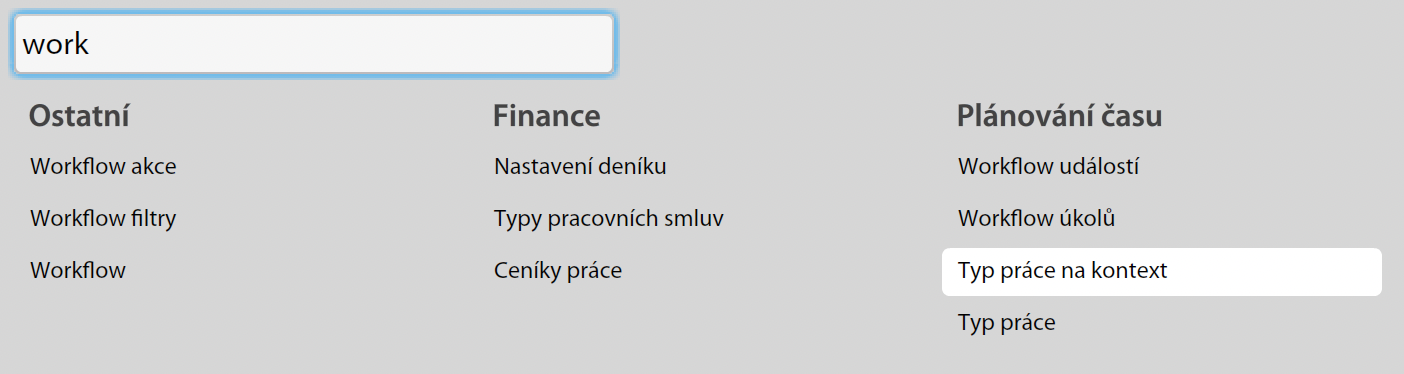
Nejprve je potřeba v nabídce Volby a nástroje vyhledat položku Typy práce na kontext.
Postup při přiřazení typu práce
-
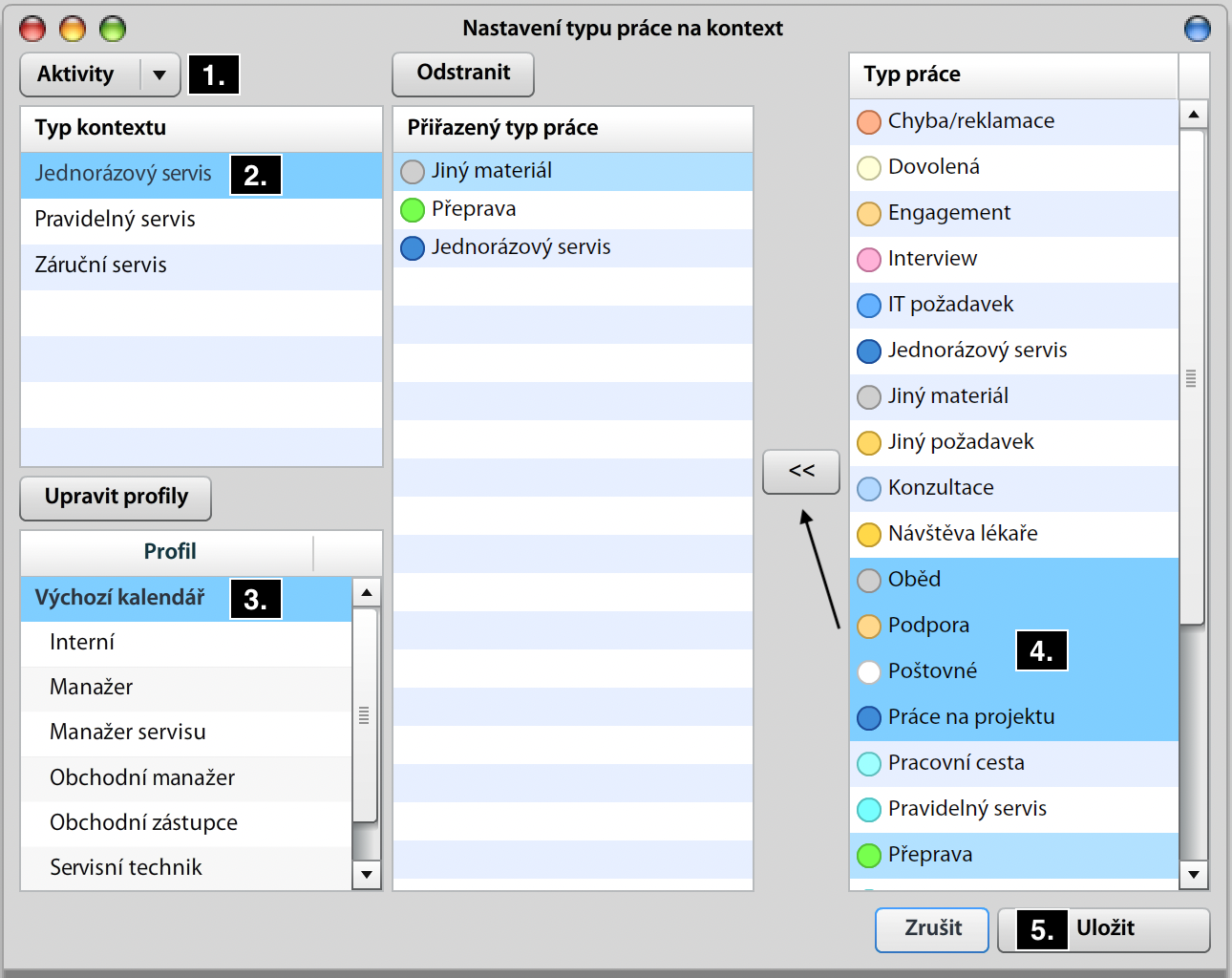
Vyberte typ kontextu, tedy zda se jedná o složku, projekt nebo aktivitu.
-
Následně v poli Typ kontextu zvolte odpovídající možnost.
-
V části Profil vyberte položku Výchozí kalendář.
-
V pravém sloupci vyhledejte požadovaný Typ práce, označte jej a pomocí šipky mezi prostředním a pravým sloupcem jej přesuňte do výběru.
- Je možné označit více typů práce najednou a hromadně je přiřadit k danému kontextu.
- Jakmile jsou všechny požadované typy práce uvedeny v prostředním sloupci Přiřazený typ práce, je nutné uložit provedené změny.