# Tvorba podkladů k fakturaci


# Nastavení rozpočtu projektu

Tento průvodce zobrazuje cestu jak alokovat rozpočet na projekt ze schválené cenové kalkulace.

## Nejprve je potřeba mít u projektu schválenou cenovou kalkulaci

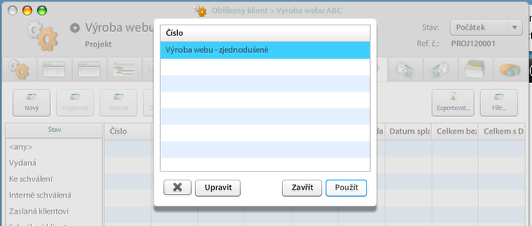
<div id="bkmrk-"><div>[![rozpocet-projektu-1.png](https://navody.atollon.cz/uploads/images/gallery/2020-04/scaled-1680-/rozpocet-projektu-1.png)](https://navody.atollon.cz/uploads/images/gallery/2020-04/rozpocet-projektu-1.png)</div><div></div></div>Nejrychlejší cestou je na záložce projektu **Cenové kalkulace** zvolit tlačítkem **Použít šablonu** možnost založit novou cenovou kalkulaci dle předem připravené šablony.

## Úprava a schválení cenové kalkulace

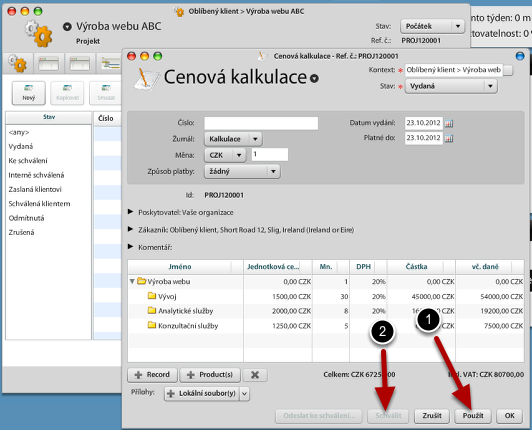
<div id="bkmrk--0"><div>[![rozpocet-projektu-2.png](https://navody.atollon.cz/uploads/images/gallery/2020-04/scaled-1680-/rozpocet-projektu-2.png)](https://navody.atollon.cz/uploads/images/gallery/2020-04/rozpocet-projektu-2.png)</div><div></div></div>Po úpravě položek cenové kalkulace klikněte na **Použít** pro uložení. Jakmile budete chtít cenovou kalkulaci schválit, klikněte na tlačítko **Schválit**.

V realitě může mezi zasláním cenové kalkulace ke schválení klientovi a schválením uběhnout nějaká doba.

## Přiřazení rozpočtu na projekt

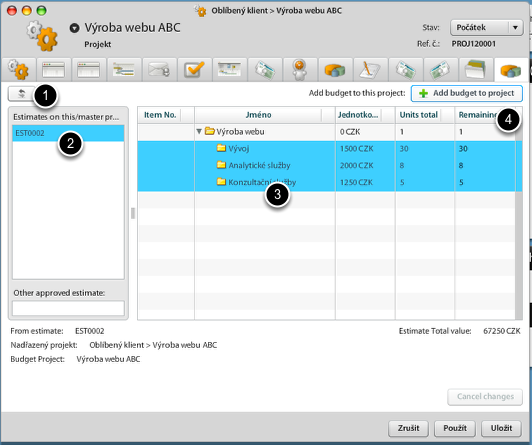
<div id="bkmrk--1"><div>[![rozpocet-projektu-3.png](https://navody.atollon.cz/uploads/images/gallery/2020-04/scaled-1680-/rozpocet-projektu-3.png)](https://navody.atollon.cz/uploads/images/gallery/2020-04/rozpocet-projektu-3.png)</div><div></div></div>Na záložce **Rozpočty** (Budgeting) projektu je možné získat přehled souvisejících (schválených) cenových kalkulací a nástroj na jejich konverzi na rozpočet.

V přehledu cenových kalkulací se zobrazují **schválené cenové kalkulace** které patří k projektu. Pokud se nově schválená cenová kalkulace nezobrazuje, klikněte na tlačítko občerstvení. Pokud je projekt podřízený jinému (master) projektu, zobrazují se zde i schválené cenové kalkulace náležící nadřízenému projektu. Pokud chcete použít i jinou nevyčerpanou cenovou kalkulaci, je možné jí dohledat podle čísla.

Rozpočet z cenové kalkulace můžete začít čerpat výběrem cenové kalkulace. Sloupec **Zbývající** (Remaining) zobrazuje počet jednotek, které nebyly doposud z cenové kalkulace využity. Pokud chcete některé (nebo všechny) položky přiřadit k projektu / přenést do vyúčtování, potom je označte a klikněte na tlačítko Add budget to project (**Přidat rozpočet projektu**).

## Vyberte způsob přiřazení rozpočtu z cenové kalkulace

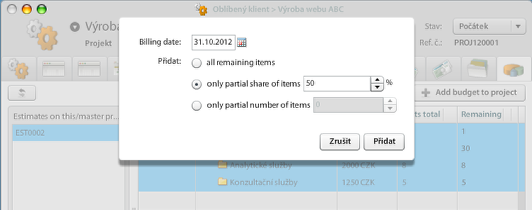
<div id="bkmrk--2"><div>[![rozpocet-projektu-4.png](https://navody.atollon.cz/uploads/images/gallery/2020-04/scaled-1680-/rozpocet-projektu-4.png)](https://navody.atollon.cz/uploads/images/gallery/2020-04/rozpocet-projektu-4.png)</div><div></div></div>Můžete přiřadit naráz celou hodnotu cenové kalkulace, případně zvolit jednu z možností:  
\- spotřebovat pouze část hodnoty cenové kalkulace (např. při platbě předem 50% z ceny jednorázových položek cenové kalkulace)  
\- spotřebovat určitý počet jednotek

Přiřazování můžete opakovat s výběrem různých termínů až do úplného vyčerpání cenové kalkulace.

## Vyúčtování a fakturace (části) projektu

<div id="bkmrk--3"><div>[![rozpocet-projektu-5.png](https://navody.atollon.cz/uploads/images/gallery/2020-04/scaled-1680-/rozpocet-projektu-5.png)](https://navody.atollon.cz/uploads/images/gallery/2020-04/rozpocet-projektu-5.png)</div><div></div></div>V prvním kroku projděte procesem schválení podkladů k fakturaci výběrem položek, které se mají k datu fakturace vyúčtovat.

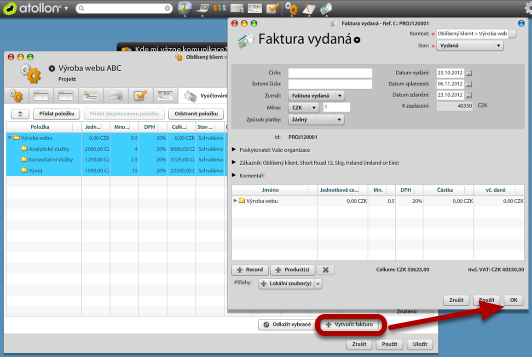
Po schválení je možné z položek vystavit fakturu.

## Vystavení faktury z podkladů na projektu

<div id="bkmrk--4"><div>[![rozpocet-projektu-6.png](https://navody.atollon.cz/uploads/images/gallery/2020-04/scaled-1680-/rozpocet-projektu-6.png)](https://navody.atollon.cz/uploads/images/gallery/2020-04/rozpocet-projektu-6.png)</div><div></div></div>Po schválení podkladů k fakturaci je možné vystavit fakturu a zaslat klientovi.

Je možné též fakturovat více projektů najednou. Ve výsledné faktuře se potom automaticky seskupují položky, které pochází z položek vytvořených na základě schválené cenové kalkulace. Klient tak získává fakturu ve stejné struktuře, v jaké schválil cenovou kalkulaci.

# Ruční pořizování podkladů k fakturaci

### Tvorba jednorázových podkladů pro vyúčtování

Pokud je potřeba vyfakturovat položku, která nemá vazbu na jiné podklady v systému, je možné do podkladů k vyúčtování zadat libovolnou položku.

[![polozka-vyuctovani.png](https://navody.atollon.cz/uploads/images/gallery/2020-05/scaled-1680-/polozka-vyuctovani.png)](https://navody.atollon.cz/uploads/images/gallery/2020-05/polozka-vyuctovani.png)

#### Založení jednorázového podkladu pro vyúčtování

Založení ad-hoc (tedy jednorázového) podkladu pro vyúčtování se vytvoří založením **Položky vyúčtování** na záložce Vyúčtování projektu nebo v aplikaci **Vyúčtování**.

Položka jako podklad pro fakturaci vám umožňuje vypočítat fakturovanou hodnotu na základě několika vstupních parametrů:

##### Produkt (Položka)

Po vybrání položky z databáze položek se doplní přednastavené údaje, jako např. jednotková cena, DPH, měna ceny, apod.

#### Jednotková cena

Ceníková cena slouží k výpočtu prodejní ceny formou slevy (rabatu) z katalogové ceny produktu nebo služby.

#### Množství

Placené množství je vypočítáno jako množství celkem (-) množství zdarma.

#### Stav a datum vyúčtování

Stav vyúčtování indikuje v jaké fázi vyúčtování se aktuálně položka nachází, datum potom kdy se očekává vyúčtování položky. Pokud chcete zaslat položku ke schválení, vyberte hodnotu Ke schválení. Pokud máte práva na schválení fakturace položky, změňte hodnotu na **Schváleno manažerem**. Taková položka bude zahrnuta v nejbližším fakturačním cyklu dle **Datumu vyúčtování**.

# Schvalování podkladů k fakturaci

Podklady je možné schvalovat automaticky zároveň s návrhem faktury, případně je možné je schvalovat ještě před vstupem do návrhu faktury. Položky se stavem **Ke schválení** nebo **Schváleno** vstupují do **Návrhu faktury** automaticky.

### Předání podkladů ke schválení

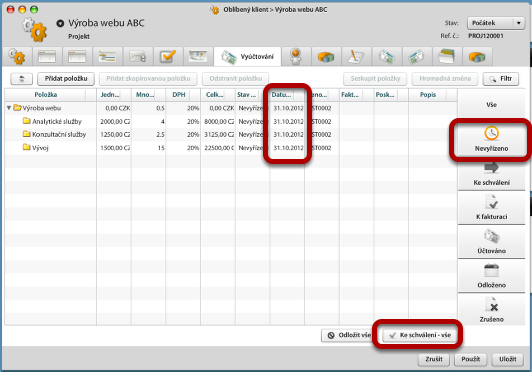
Podklady pro vyúčtování jsou zadávány ve výchozím stavu **Nevyřízeno**. V tomto stavu vstupují do předpokládaného cash-flow v období, na které je nastaveno **Datum zúčtování**. Pokud se položky **Vyúčtování** stanou fakturovatelné, je potřeba je nejprve schválit, aby je bylo možné fakturovat. Schválené položky jsou již k dispozici pro okamžité vystavení a zaslání faktury.

Položky je možné zaslat **Ke schválení** nastavením stavu položky vyúčtování. Hromadně je možné položky zaslat ke schválení následovně:

1. Spusťte aplikaci **Vyúčtování** a klikněte na tlačítko **Nevyřízeno**
2. Označte položky, které chcete poslat ke schválení
3. Vpravo dole klikněte na tlačítko **Ke schválení**

### Schválení podkladů

Postup schválení podkladů k fakturaci je následující:

1. Otevřete aplikaci **Vyúčtování**
2. Klikněte na tlačítko **Ke schválení** (vpravo)
3. Označte záznamy, které chcete schválit a stiskněte tlačítko **Schválit** (vše nebo pouze označené záznamy)