# Rezervace lidských zdrojů

Součástí aplikace **Atollon Lagoon Planning &amp; Resources** je nástroj pro (dlouhodobou) rezervaci lidských zdrojů na projekty. Lidské zdroje (uživatelé systému) by měli mít zavedenou kapacitu - pracovní dobu, kterou je možné rezervovat (viz manuál [Nastavení kapacit pro lidské zdroje](mks://localhost/lang-cs/navody/Nastaven%C3%AD_kapacit_pro_lidsk%C3%A9_zdroje "lang-cs/navody/Nastavení_kapacit_pro_lidské_zdroje")).

Rezervaci je možné vytvářet ve stavech:

<div id="bkmrk-p%C5%99%C3%ADle%C5%BEitost-p%C5%99edb%C4%9B%C5%BEn"><div>- Příležitost
- Předběžná
- Závazná

</div></div>Pouze ve stavu **Předběžná** a **Závazná** rezervace čerpá kapacitu pracovníka.

## Otevřete aplikaci Správa rezervací

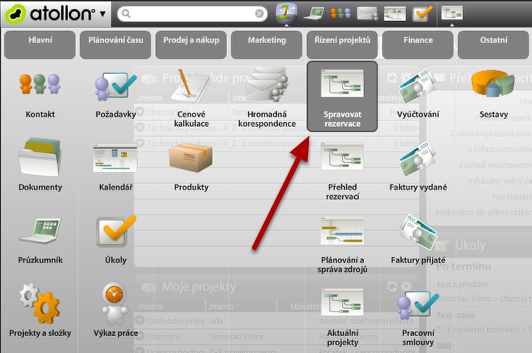
<div id="bkmrk-"><div>[![resources-1.png](https://navody.atollon.cz/uploads/images/gallery/2020-04/scaled-1680-/resources-1.png)](https://navody.atollon.cz/uploads/images/gallery/2020-04/resources-1.png)</div><div></div></div>V menu aplikací **Atollon** vyberte aplikaci **Správa rezervací**

## Zadejte novou rezervaci

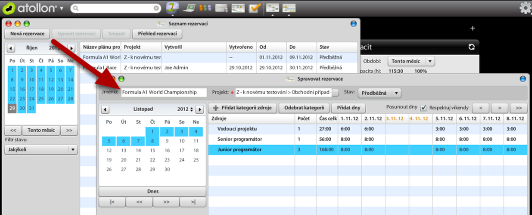
<div id="bkmrk--0"><div>[![resources-2.png](https://navody.atollon.cz/uploads/images/gallery/2020-04/scaled-1680-/resources-2.png)](https://navody.atollon.cz/uploads/images/gallery/2020-04/resources-2.png)</div><div></div></div>Zadejte novou rezervaci:

<div id="bkmrk-zadejte-n%C3%A1zev-rezerv"><div>1. Zadejte **název rezervace**
2. Vyberte **projekt**, ke kterému se rezervace vztahuje
3. Nastavte **stav rezervace** (pokud má rezervovat kapacitu pracovníka, potom musí být alespoň Předběžná)
4. Přidejte **kategorii zdroje**
5. K jednotlivým kategoriím přidejte **počty hodin na vybrané dny** (možné využít hromadného zadání pomocí nástroje **Přidat dny**)
6. Uložte

</div></div>## Přiřaďte konkrétní pracovníky k rezervaci

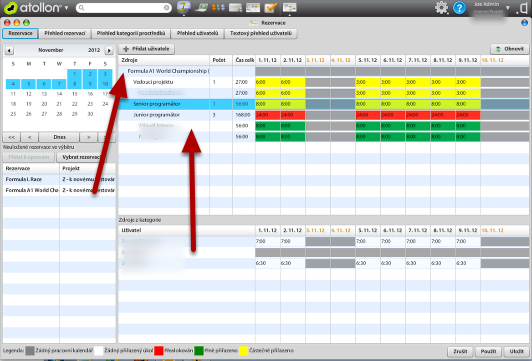
<div id="bkmrk--1"><div>[![resources-3.png](https://navody.atollon.cz/uploads/images/gallery/2020-04/scaled-1680-/resources-3.png)](https://navody.atollon.cz/uploads/images/gallery/2020-04/resources-3.png)</div><div></div></div>Otevřete aplikaci **Plánování zdrojů.**

Na první záložce **Rezervace** vyberte **období**, ve kterém se rezervace nachází a poté dvojklikem na název rezervace jí zobrazte pro přiřazování zdrojů.

Vyberte jednotlivé **kategorie zdrojů** (např. programátor, vedoucí projektu, apod.). Ve spodní části obrazovky se vám zobrazí dostupné lidské kapacity (konkrétní pracovníci) s uvedením jejich dostupné kapacity. Dvojklikem na vybranou osobu jí přiřadíte do plánu a zarezervujete její čas na celé období.

Po výběru všech lidí do rezervace stiskněte tlačítko **Použít** pro uložení výběru.

## Zkontrolujte stav rezervací

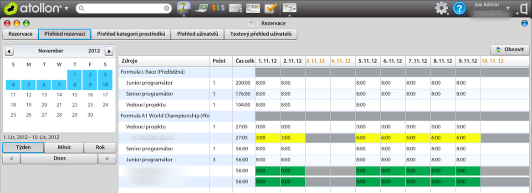
<div id="bkmrk--2"><div>[![resources-4.png](https://navody.atollon.cz/uploads/images/gallery/2020-04/scaled-1680-/resources-4.png)](https://navody.atollon.cz/uploads/images/gallery/2020-04/resources-4.png)</div><div></div></div>Na záložce **Přehled rezervací** aplikace **Plánování zdrojů** je možné získat informaci o tom, zda-li byly veškeré rezervace v daném období obsazeny lidmi, či nikoliv.

Informace o počtu hodin u kategorie prostředků zobrazuje kolik hodin chybí přiřadit jednotlivým lidem.

Informace o počtu hodin u pracovníka zobrazuje kolik hodin zbývá pracovníkovi k dispozici.

## Zobrazení rezervace v kalendáři uživatele

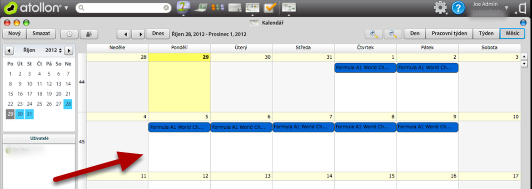
<div id="bkmrk--3"><div>[![resources-5.png](https://navody.atollon.cz/uploads/images/gallery/2020-04/scaled-1680-/resources-5.png)](https://navody.atollon.cz/uploads/images/gallery/2020-04/resources-5.png)</div><div></div></div>Po otevření kalendáře, přepnutí na měsíční pohled a výběru kalendáře uživatele (klikněte na sekci vlevo pro výběr uživatele) je možné zobrazit rezervace v grafické podobě přímo v kalendáři uživatelů.

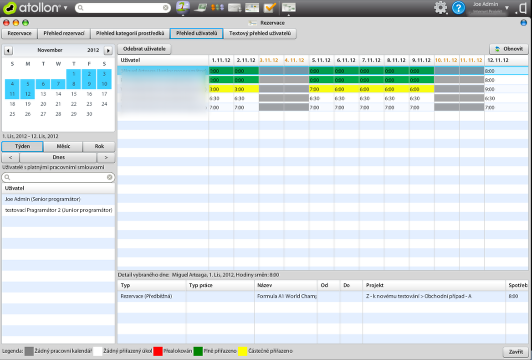
## Ověření dostupného času pracovníků - pohled na týden

<div id="bkmrk--4"><div>[![resources-6.png](https://navody.atollon.cz/uploads/images/gallery/2020-04/scaled-1680-/resources-6.png)](https://navody.atollon.cz/uploads/images/gallery/2020-04/resources-6.png)</div><div></div></div>Pohled na vytížení a rezervace času pracovníků v pohledu na jednotlivé dny.

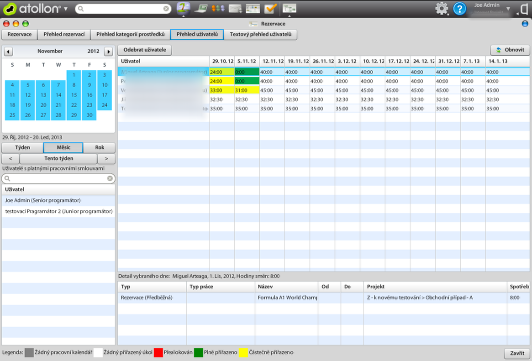
## Ověření dostupného času pracovníků - pohled na měsíc

<div id="bkmrk--5"><div>[![resources-7.png](https://navody.atollon.cz/uploads/images/gallery/2020-04/scaled-1680-/resources-7.png)](https://navody.atollon.cz/uploads/images/gallery/2020-04/resources-7.png)</div><div></div></div>Pohled na vytížení a rezervace času pracovníků v pohledu na jednotlivé týdny.

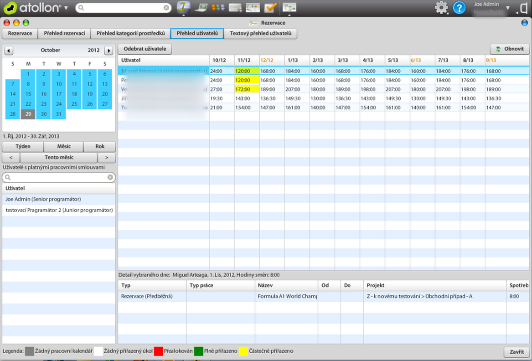
## Dostupný čas pracovníků - pohled na rok

<div id="bkmrk--6"><div>[![resources-8.png](https://navody.atollon.cz/uploads/images/gallery/2020-04/scaled-1680-/resources-8.png)](https://navody.atollon.cz/uploads/images/gallery/2020-04/resources-8.png)</div><div></div></div>Pohled na vytížení a rezervace času pracovníků v pohledu na jednotlivé měsíce.

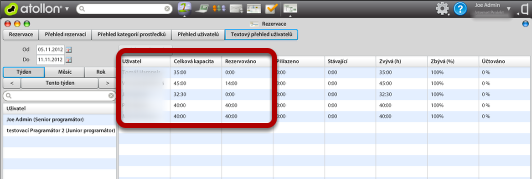
## Přehled rezervací v textové podobě za vybrané období

<div id="bkmrk--7"><div>[![resources-9.png](https://navody.atollon.cz/uploads/images/gallery/2020-04/scaled-1680-/resources-9.png)](https://navody.atollon.cz/uploads/images/gallery/2020-04/resources-9.png)</div><div></div></div>V textovém přehledu lze za vybrané období získat informaci o celkových kapacitách jednotlivých lidí, včetně informace kolik hodin bylo rezervováno, alokováno prostřednictvím konkrétních úkolů nebo reálně vykázáno ve výkazech práce.